
私、パソコンに詳しくありません。
どちらかといえば、苦手意識が強いです💦
それでもなぜか、パソコンを使って日々作業をしています。
そして、ブログも開設。
「ブログを作るならWordPressがいいらしい」
くらいの知識からのスタートでした。
サーバー?
テーマ?
ブロック?
CSS?
SEO?
なんじゃそりゃ😱
……知らない言葉がいっぱいです。
それでも今、こうして自分のWordPressブログを作って、記事を公開できるところまで来ました。
私がやった方法は、とてもシンプル。
一つ一つ、ChatGPTに手順を教えてもらったんです!
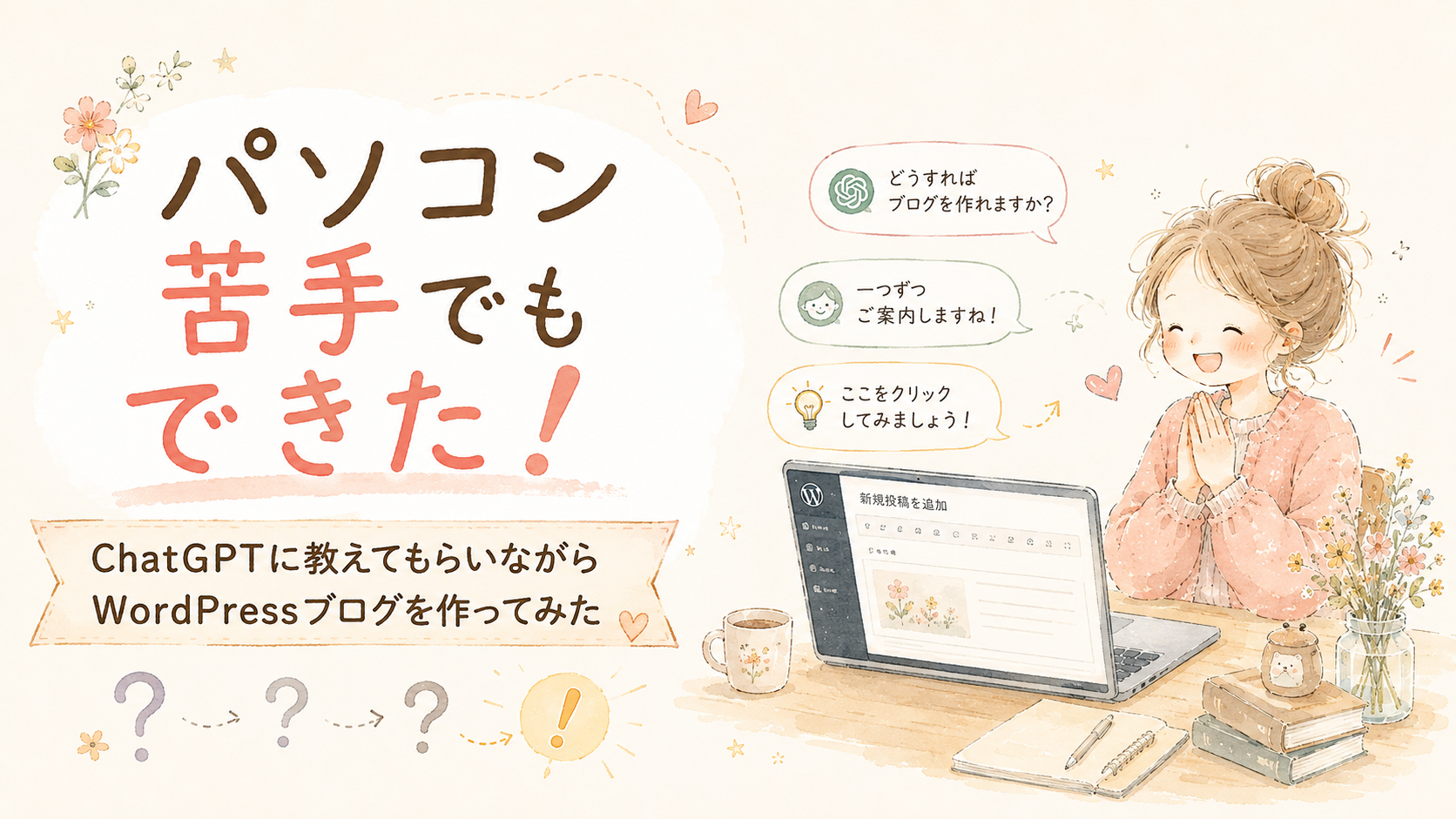
今回は、パソコンに詳しくない私が、ChatGPTに教えてもらいながらWordPressブログを作ってみた話を書いてみようと思います。
「ブログを作りたい。でも、何からやればいい?」
私はもともとnoteで記事を書いていました。
そして400日連続で投稿することができたので、自信になりました。
そこで、
「自分のブログも持っちゃお~」
と、WordPressを始めることにしたのですが……
実は数年前、一度やろうとしたことがありましたが、
とにかくわからないことだらけ。
何がわからないのかも、わからない💦
そんな経験から、今回は、
開設手順を最初から全て、ChatGPTに一つ一つ教えてもらいながら進めました。
私の場合、「最初から全部教えて」ではうまくいかない
ChatGPTに聞けば、一気にWordPressを完成させてくれる。
……というわけではありません。
少なくとも、私にはそのやり方は合いませんでした。
一度に、
「まずこれをします、それができたら次にこれをして、ここを設定して……」
といっぺんに説明されても、
途中で分からなくなります。
なので私は、
一つずつ教えてもらう
やり方にしました。
最初に、私は、こんな聞き方をしました。

なので、言われたことが出来たら、
「できた」
と伝えると次の手順を教えてくれます。
パソコン画面のスクリーンショットを送れば、
今どこまで出来ているのかを見てもらえて、
「次こうしてみて」
と教えてくれます。
この繰り返しです。
たぶん詳しい人が見たら、
「それくらい自分でできるでしょ」
と思うようなところまで聞いています😅
分からないまま適当に押して、あとから何を変えたのか分からなくなるより、
一個ずつ確認しながら進めるほうが、私にはずっと楽でした。
ちなみにいつもChatGPTすごいな~と思うのは、
私が誤字脱字、
さらには、ときどきローマ字でも、
前後の内容からちゃんと私の質問を推測して、
返答してくれることです😏
ブログの見た目も、ChatGPTと相談しながら作った
WordPressは、
記事を書く以外にも決めることがたくさん。
トップページをどうするか。
背景をどうするか。
記事一覧をどう並べるか。
本文の横幅はどのくらいにするか。
タイトルと本文の間は空けるのか。
アイキャッチ画像はどこに置くのか。
あああ~~~
細かい!
でも仕方ない。
実際に記事を投稿した後も、
「あれ?これはなんか読みにくい」
「ここ、広すぎない?」
「スマホだと一行が短すぎる」
みたいなことが、次々気になってきます。
そんなときも、
スクリーンショットを見せたり、
「私はここが気になるんだけど、どう思う?」
と相談したりしながら調整しました。
私が作りたい雰囲気と、読みやすさのバランスを一緒に考えてもらう
感じでした。
「目次ってどうやって入れるの?」程度のことも聞いたよ
記事を書き始めてからも、分からないことは続きます。
たとえば目次。
noteでは目次を使っていたので、
WordPressでも入れたいと思いました。
ところが、
「+」から探しても、それらしいものが見つからない。
そこでChatGPTに聞きながら探して、
私の環境では「Table of Contents」を検索して目次を入れました。※目次の表示方法や名前は、使っているテーマやプラグインなどによって違う場合があるみたいです。
入れてみたら今度は、
「目次っていう文字がない」
「前の文章との区切りが分かりにくい」
と気になって、また調整。
ひとつ解決すると、次が出てきます💦
でも、そのたびに検索して何十分も悩むのではなく、
今困っていることを、そのまま文章で聞ける
のはかなり助かりました。
ChatGPTがあるから、「分からない」で止まらなくなった
今回WordPressを作っていて、一番大きかったのはこれかもしれません。
以前の私なら、
分からない画面が出てくる。
検索する。
説明を読む。
その説明もよく分からない。
疲れる。
「もういいや」
となっていたと思います。
ChatGPTの場合、
「この言葉の意味が分からない」
と言えば、そこから説明してもらえます。
それでも分からなければ、
「もっと簡単に教えて」
と言える。
画面が違えば、
「その項目がありません」
と言える。
そして、
私が分からないところだけ、何度でも聞けます。
人に同じことを何回も聞くのは申し訳ない気持ちになりますが、
ChatGPTには、
「分からない。もう一回」
を遠慮なく言えちゃう。
めちゃくちゃ優秀でやさしい、私の専属パソコン先生です😁
ただし、ChatGPTの説明が必ず正しいとは限らない
ここは大事なので書いておきます。
私はかなりChatGPTに頼りながらブログを作りましたが、
ChatGPTの説明を、そのまま全部正しいと思って操作しているわけではありません。
WordPressはテーマやプラグイン、バージョンなどによって画面や機能が変わります。
ChatGPTが説明してくれた場所に、その項目がないこともありました。
説明どおりにやっても、うまくいかないこともあります。
その場合は、
「その項目がない」
「今の画面はこうなっている」
と伝えて、別の方法を考えてもらいました。
大きな変更や更新をするときは、先にバックアップを確認してから進めると安心です。
この記事を書いている時点での私の環境や体験をもとにしているので、同じ操作をする場合は、ご自身の環境も確認しながら進めてください。
ちなみに私が使用しているのは、
ChaGPT Puls プラン・詳細設定モデルGPT-5.6 Sol 高い です。
そして、ちゃんと記事を公開できた
こうして作ったブログで、
記事も無事に公開できました。
まだ直したいところはあります。
「ここ、もうちょっとこうしたいな」
というところも、きっとこれからどんどん出てくると思います。
でも、
何もなかったところから、
自分のブログができて、
そこに自分の記事が載っている。
それを見ると、
ちゃんと作れたんだなあ。
と、嬉しいです😆
WordPressに興味はあるけれど、
「難しそうだから私には無理」
と思っている人がいたら、
今はこんなやり方もあります。
全部を理解してから始めなくても大丈夫。
少なくとも私は、
パソコンに詳しくないまま、ChatGPTに一個ずつ聞きながら、WordPressブログを作ることができました。
そしてたぶん、
これからも分からないことが出るたびに聞きます😏
ブログ作りも、
まだまだ始まったばかりです。
コメントを残す