投稿者: ぷわぽのん

  • ハロウィンの無料イラスト素材まとめ|やさしい水彩の背景透過PNG12シート

    ハロウィンの無料イラスト素材まとめ|やさしい水彩の背景透過PNG12シート

    ハロウィンに使いやすいイラスト素材を、12シートまとめて作りました。

    かぼちゃやおばけ、黒猫、こうもりといった定番のハロウィンモチーフから、魔女の小物、ランタン、キャンディやクッキー、魔法のポーションまで。

    やさしくかわいい雰囲気で使えるように、淡い水彩タッチでまとめています。

    すべて背景透過PNG素材です。

    おたよりやカード、ブログ、SNS、チラシ、資料など、季節のちょっとした飾りに使っていただけます。

    今回ご紹介するイラストは、生成AIを使って制作した素材です。

    このページから、好きなシートを1枚ずつダウンロードできます。
    記事の後半には、12シートをまとめてダウンロードできるZIPファイルも用意しています。

    ほかの季節やテーマの素材は、「ぷわぽのんのイラスト素材」ページから探せます。現在の素材一覧ページでは、透過PNG素材やフレーム・カード素材など、種類別に探せるようになっています。

    目次

    ハロウィンの無料イラスト素材

    1.ハロウィンかぼちゃいろいろ

    オレンジや白、グリーンなど、いろいろなかぼちゃを集めた素材です。

    魔女の帽子をかぶったジャック・オー・ランタンや、リボンで飾ったかぼちゃなど、やさしい雰囲気のハロウィンデザインに使いやすいモチーフをまとめました。

    ハロウィンのかぼちゃやジャック・オー・ランタンを集めたやさしい水彩の無料イラスト素材

    2.やさしいおばけいろいろ

    魔女の帽子をかぶったおばけや、花束を持ったおばけ、本を読むおばけなど、小さな物語を感じるおばけたちです。

    怖いハロウィンではなく、かわいくやさしい雰囲気にしたいときに。

    魔女帽子や花束、本などと一緒に描いたかわいいおばけの水彩無料イラスト素材

    3.こうもりと月・星の小モチーフ

    かわいいこうもりや、三日月、星、雲などを集めた夜空の素材です。

    ハロウィンだけでなく、魔法や夜、夢をテーマにしたデザインにも使いやすいモチーフです。

    こうもりや月、星、雲を描いたやさしい夜空の水彩無料イラスト素材

    4.魔女の小物セット

    魔女の帽子、本、ほうき、ランタン、魔法の鍋、クリスタルなどをまとめました。

    ハロウィンらしい魔法の世界を作りたいときに使いやすい小物素材です。

    魔女の帽子や本、ほうき、ランタン、魔法の鍋などを集めた水彩無料イラスト素材

    5.黒猫ハロウィンモチーフ

    魔女帽子をかぶった黒猫や、月の上で眠る黒猫、かぼちゃから顔を出す黒猫などを集めました。

    表情やポーズが少しずつ違う、やさしいハロウィンの黒猫たちです。

    魔女帽子や月、かぼちゃと一緒に描いたかわいい黒猫の水彩無料イラスト素材

    6.蜘蛛の巣と小さな蜘蛛セット

    繊細な蜘蛛の巣と、かわいらしい小さな蜘蛛を組み合わせた素材です。

    リボンや月、花なども添えて、怖くなりすぎないハロウィン素材にしました。

    蜘蛛の巣や小さな蜘蛛、月やリボンを描いたやさしい水彩のハロウィン無料素材

    7.ランタンとキャンドル

    ハロウィンの夜をやさしく照らす、ランタンやキャンドルの素材です。

    花やリボンを添えたもの、月をモチーフにしたものなど、あたたかな雰囲気でまとめました。

    ランタンやキャンドルを描いたあたたかな灯りの水彩無料イラスト素材

    8.秋の実りとハロウィン小物

    どんぐり、栗、きのこ、落ち葉、松ぼっくりなど、秋らしい自然のモチーフを集めました。

    ハロウィンだけでなく、秋のおたよりや季節のデザインにも使えます。

    ハロウィン以外の秋素材もまとめて探したい方は、「秋の無料イラスト素材まとめ|植物・動物・食べ物・暮らし・フレーム全47シート」もどうぞ。

    どんぐりや栗、きのこ、落ち葉、松ぼっくりなど秋の実りを描いた水彩無料素材

    9.ハロウィンキャンディいろいろ

    リボンや包み紙がかわいい、ハロウィンカラーのキャンディを集めました。

    お菓子をテーマにしたカードや、お子さん向けのハロウィンデザインにも使いやすい素材です。

    紫やオレンジの包み紙やリボンで飾ったハロウィンキャンディの水彩無料素材

    10.ハロウィンクッキーセット

    おばけ、かぼちゃ、魔女の帽子、黒猫、こうもりなどをモチーフにしたアイシングクッキーです。

    ハロウィンらしさはありつつ、やわらかくかわいい雰囲気に仕上げています。

    おばけやかぼちゃ、黒猫、こうもりなどを描いたハロウィンクッキーの水彩無料素材

    11.カップケーキと小さなハロウィンスイーツ

    おばけやかぼちゃ、黒猫、月などを飾ったカップケーキや小さなスイーツです。

    キャンディやクッキーとはまた違った、少し華やかなハロウィンスイーツ素材として使えます。

    おばけやかぼちゃ、黒猫などを飾ったハロウィンカップケーキとスイーツの水彩無料素材

    12.魔法のポーションと小瓶

    月や星、花、クリスタルなどを閉じ込めたような、魔法の小瓶を集めました。

    ハロウィンはもちろん、魔法やファンタジーをテーマにしたデザインにも使いやすい素材です。


    12シートをまとめてダウンロード

    「ひとつずつではなく、全部まとめてほしい」という方はこちらからどうぞ。

    12シート、約96点のイラスト素材をまとめています。

    ※配布ファイルは、上で個別にダウンロードできる12枚と同じものです。


    素材の利用について

    今回ご紹介した素材は、背景透過PNGでダウンロードできます。

    個人利用・商用利用ともにお使いいただけますが、ご利用前に「ぷわぽのん 無料イラスト素材 利用規約」をご確認ください。

    → 無料イラスト素材の利用規約を見る


    ほかのイラスト素材もあります

    ぷわぽのんでは、ハロウィン以外にも、季節の植物や動物、食べ物、フレームなど、やさしい水彩タッチの素材を少しずつ増やしています。

    → ぷわぽのんのイラスト素材一覧を見る


    やさしいハロウィンを楽しんでください

    今回のハロウィン素材は、かわいくてやさしい雰囲気を大切にして作りました。

    かぼちゃやおばけだけでなく、黒猫や魔法の小物、お菓子、ポーションなど、いろいろなモチーフがあります。

    好きなシートをひとつだけ使っても、いくつか組み合わせてもOKです。

    ハロウィンのおたよりやカード、ブログ、SNSなどに、気に入ったものがあればぜひ使ってみてください🎃

    noteでは、そのままnoteのサムネに使えるハロウィンイラストを10点公開しています。
    [noteリンク]

  • 401日続けたnote毎日投稿が、うっかり途切れた日|ショックより「ホッとした」私が考えたこと

    401日続けたnote毎日投稿が、うっかり途切れた日|ショックより「ホッとした」私が考えたこと

    noteを毎日投稿するようになって、気づけば401日。

    体調が悪い日も、忙しい日も、とにかく毎日投稿していました。

    朝の習慣になり、

    書かない方が気持ち悪いくらいになっていたのですが……

    ある日、突然終わりました。

    というか、

    投稿するのを忘れてしまいました😅

    しかも、自分でも意外だったのがそのあと。

    401日も続けていたのだから、ものすごくショックを受けると思っていたのに、

    「ああ……終わっちゃった」

    という残念な気持ちと同時に、

    ホッとした自分がいました。

    今回は、401日続いたnoteの毎日投稿が途切れた時のことと、それをきっかけに毎日投稿をやめてみた話を書いてみようと思います。

    401日、noteを毎日投稿していました

    毎日投稿を続けていた頃は、パソコンに向かうと、まずnote。

    それがいつの間にか習慣になっていました。

    何かほかのことを始める前に、

    「まずnoteを書こう」

    という感じです。

    毎日投稿していると、1日、また1日と記録が増えていきます。

    そうすると今度は、

    ここまで続けたんだから、途切れさせたくない。

    という気持ちも出てきました。

    肺炎になった時にも投稿しました。

    今考えると、

    「そんな日は休んでもよかったんじゃない?」

    とも思いますが😅

    その時は、それくらい毎日投稿を続けることが当たり前になっていました。

    きっかけは「やめよう」と決めたことではありませんでした

    401日続けて、

    「よし!今日で毎日投稿を終わりにしよう!」

    と決めたわけではありません。

    むしろ、ものすごくあっけなく終わりました。

    その少し前、noteで連載していた24話の小説が最終回を迎えました。

    小説がひと区切りついて、

    「やっとYouTubeのことができる!」

    と思った私。

    YouTubeのことを考えたり、企画したりしているうちに、すっかり夢中になっていました。

    いつもならパソコンを開いたら最初にnoteを書くのに、その日はそれを飛ばしてしまいました。

    そして……

    そのまま忘れました💦

    気づいたのは、夜中の12時を過ぎてから。

    「あっ!note!」

    と思った時には、すでに日付が変わっていました。

    401日続いた毎日投稿は、そこで終了。

    もう、どうしようもありませんでした。

    絶対ショックだと思ったのに、なぜかホッとした

    肺炎の日にまで投稿したくらいです。

    401日も続けてきた記録が、自分のうっかりで終わった。

    ものすごく悔しいだろうな。

    ショックだろうな。

    そう思っていましたが……

    思っていたよりショックではありませんでした。

    それどころか、

    ホッとしている。

    そのことに、自分でもびっくりでした。

    でも考えてみると、その少し前から、

    「連続投稿、やめようかな~」

    「でも、ここまで続けたのにな~」

    と考えることがありました。

    毎日投稿をやめたいと、はっきり決めていたわけではありません。

    でも、

    「ここまで続けたんだから、もったいない」

    という気持ちが大きくて。

    だから続ける。

    そんな状態になっていたところに、たまたま投稿を忘れました。

    だから途切れた瞬間、

    「これで毎日じゃなくてもいいんだ」

    という気持ちになったのだと思います。

    noteを書きたくなくなったわけではありません

    ここは、自分の中では大きな違いでした。

    私はnoteをやめたいわけではありませんでした。

    記事を書くこと自体が嫌になったわけでもありません。

    ただ、

    毎日投稿を続けることより、ほかの作りたいものに時間を使いたくなっていました。

    その頃は、YouTubeをもう一度始めようとしていました。

    連載小説を書き終わったばかりなのに、書いているうちに続きも考えたくなっていました。

    やりたいことが、また増えていたんですよね😅

    noteも書きたい。

    YouTubeもやりたい。

    小説も書きたい。

    ほかにもやってみたいことがたくさんある。

    全部やりたいと思ったら、

    「毎日必ずnoteを書く」

    という義務をやめてしまってもいいのかもと思えました。

    「毎日じゃなくなったら、書かなくなるかも」という心配もありました

    ただ、一つ心配なこともありました。

    私は毎日投稿していたからこそ、noteを書き続けられていたんじゃないか?

    毎日じゃなくなったら、

    「今日はいいか」

    「また今度でいいか」

    となって、そのまま投稿しなくなってしまうんじゃないか。

    これは、毎日投稿が途切れた時にも気になっていました。

    毎日やるというのは大変ですが、逆に、

    「毎日だから迷わずやる」

    という良さもあります。

    「今日は書く?書かない?」

    と毎回考えなくていいんですよね。

    だから私は、毎日投稿をやめたあと、

    木曜日と日曜日の週2回は投稿する。

    そして、

    それ以外にも書きたくなったら投稿する。

    という形でやってみることにしました。

    毎日か、やめるか。

    その2択じゃなくてもいいのかな、と。

    毎日投稿をやめてから、実際どうなった?

    結局、木曜、日曜に投稿していません。

    「週2回は書こう」と決めたはずなのに、それすらなくなりました。

    毎日投稿が途切れてから、約1か月。

    あの時心配していた、

    「毎日じゃなくなったら、noteを書かなくなってしまうんじゃないか?」

    ということについて、今は……

    書きたい時にだけ書く。

    そんな感じになっています。

    投稿する回数は減りましたが、noteをやめたわけではありません。

    毎日投稿という縛りがなくなって、今はすごく楽です。

    noteを書くことは、好き?なのかな?

    書くことそのものが好きというより、noteで出会った方々とのつながりを持っていたくて書いている部分も大きいです。

    仲良くしてくださっていた方がnoteを離れてしまったり、私自身も以前ほど積極的に交流しなくなったりしました。

    それでも、これまでいろいろなSNSをやってきた中で、noteの優しく温かい雰囲気が大好きです。

    だから今は、毎日ではなくても、細く長く続けていけたらいいなと思っています。

    noteの毎日投稿をやめてから、少しずつ自分の作業を見直して、優先順位もだいぶ変わりました。

    今は、体力をつけることや家を整えることも優先しながら、作業はブログ中心にしていこうと思っています。

    最近は、ChatGPTとの過去の相談からブログネタを探してみたら、記事候補が130個以上見つかりました。

    ChatGPTの過去の相談はブログのネタ帳だった|記事候補が130個以上見つかった

    noteはこれからも、書きたいことがあったら書いていきたいです。

    401日続けたことは、途切れてもなくならない

    401日続けたという事実まで消えるわけではありません。

    これは、自分にとってかなり大きな自信になりました。

    何かを毎日続けるなんて、私は苦手なタイプだと思っていました。

    それでも401日続いた。

    なので、

    「私、すごく頑張った!」

    と思っています😁

    そして今は、

    続けることと、毎日やることは、同じじゃないのかもしれない。

    とも思っています。

    毎日やる時期があってもいい。

    週2回になる時期があってもいい。

    またやり方が変わってもいい。

    やりたいことも、使える時間も、その時によって変わります。

    だったら、その時の自分に合わせて、続け方も変えていいのかもしれません。

    401日続けた毎日投稿は終わりました。

    でも、noteはまだ続いています。

    これからも、

    毎日続けることより、書きたいことを書きながら続けていけたらいいな

    と思っています。

  • GPTsをやめてChatGPTの「プロジェクト」を使うことにした|ブログ・note編集部を作り直した話

    GPTsをやめてChatGPTの「プロジェクト」を使うことにした|ブログ・note編集部を作り直した話

    ChatGPTの「プロジェクト(Projects)」。

    存在は前から知っていました。

    何度かChatGPTにも、

    「こういう使い方なら、プロジェクトを使うといいですよ」

    と言われたこともあります。

    でも、いまいち何がそんなに便利なのか分からなくて。

    私の中では、

    「チャットをフォルダ分けして整理するもの」

    くらいの認識でした。

    なので、たまに使うことはあっても、ほぼフォルダ代わり。

    ところが今回、ちゃんとプロジェクトを使ってみたら……

    全然違った。

    もっと早く使えばよかった😂

    きっかけは、これまで使っていたGPTsの「ブログ・note編集部」の使い方を、いったん見直してみようと思ったことでした。

    完成した記事を添削してもらうためにGPTsを使っていた

    もともと私がGPTsで「ブログ・note編集部」を作った一番の目的は、

    完成した記事を添削・評価してもらうため。

    普通のChatGPTでも記事の添削はできますが、そのたびに、

    「こういう基準で見てほしい」
    「私の文体はこんな感じ」
    「ブログではここを重視してほしい」

    など、毎回指示するのはちょっと面倒。

    GPTsなら、最初に必要な指示を入れておけば、

    作った記事を添付するだけで、いつもの基準で見てもらえます。

    これがかなり楽でした。

    最初は記事の添削・評価が目的でしたが、そのうち、

    「内部リンクはどうする?」
    「サムネイルはどんな感じがいい?」
    「公開設定もお願い」

    と、記事を公開するところまでいろいろ相談するように。

    気づけば、かなり「専属編集部」っぽい使い方になっていました。

    ただ、一つ困っていたのが画像。

    サムネイルについて相談したり、画像生成用のプロンプトを作ってもらったりはできたのですが、私が使っていたGPTsでは、そのまま画像を生成できませんでした。

    なので、

    編集部でサムネイル案を相談
    ↓
    画像生成用のプロンプトを作ってもらう
    ↓
    別のチャットへ移動して画像を作る

    という使い方をしていました。

    それでも、毎回長い指示を入れなくていい便利さのほうが大きくて、ずっとGPTsを使っていました。

    GPTsを見直していたら、終了予定だと知った

    実は私、

    GPTsが終了予定だと知って、プロジェクトへ移ろうと思ったわけではありません。

    もともと、これまで使っていたGPTsの「ブログ・note編集部」を、このまま使うか、別の方法にするか考えていました。

    ただ、GPTsを使わなくなると困ることが一つ。

    普通のチャットでは毎回、

    「こういうふうに記事を添削して」
    「こんな基準で評価して」

    と指示を入れなくちゃいけない。

    それは面倒だなぁ……。

    せめて、毎回コピペして使える指示文を作っておこう。

    そう思ってChatGPTに相談しました。

    すると、その相談の中で、

    「カスタムGPTは終了予定になっています」

    と教えてもらったんです。

    え、そうなの?

    私はそこで初めて知りました。

    OpenAIの公式情報を確認すると、現在、カスタムGPTは今後終了する予定と案内されています。

    ただし、終了時期は利用しているプランやワークスペースによって確認が必要で、公式に具体的な日付が示されているものもあります。

    そしてOpenAIがカスタムGPTからの移行先として公式に案内しているのは「Plugins」です。

    では、なぜ私はプロジェクトを使うことにしたのか。

    これも、ChatGPTに相談していた中で、

    「今回の使い方ならプロジェクトを使う方法もあります」

    と提案されたのがきっかけでした。

    プロジェクト自体は、前から知っていました。

    というより、以前から何度かChatGPTに、

    「それならプロジェクトを使うといいですよ」

    と言われていたんです。

    でも、そのたびに、

    「ふーん、チャットを分けておくフォルダみたいなものかな?」

    くらいで終わっていました。

    どう便利なのか、いまいちイメージできていなかったんですよね。

    なので今回も最初は、

    「プロジェクトで、GPTsみたいなことができるの?」

    という感じでした。

    プロジェクトは、ただチャットを分けるフォルダじゃなかった

    実際にプロジェクトをちゃんと設定してみて、

    「あ、私、使い方を全然分かってなかった」

    となりました💦

    これまで私は、プロジェクトをほぼ、

    「同じテーマのチャットをまとめておく場所」

    として使っていました。

    でも、プロジェクトには、そのプロジェクト専用の指示や、参考にしてほしい資料をあらかじめ入れておくことができます。

    今回の「ブログ・note編集部」では、

    • noteの記事を見るときの基準
    • ブログの記事を見るときの基準
    • 私の文章の特徴
    • 今のブログ・noteの運営方針
    • サムネイルやアイキャッチを作るときのルール

    などを、資料としてまとめて入れました。

    私のブログやnoteのURLも入れてあります。

    こうしておくと、そのプロジェクトの中で新しいチャットを始めても、

    「私はこういうブログを書いていて、記事はこういう基準で見てほしい」

    というところから毎回説明しなくても、話を進めやすくなりました。

    私は普通のChatGPTでもメモリを有効にしているので、ある程度は以前の話を踏まえて答えてくれます。

    それでも、ブログやnoteの記事作りに必要な情報を、このプロジェクト専用にまとめておくと、

    「そうじゃなくて……」

    となることが減って、前より話がかみ合いやすくなった気がします。

    まだ使い始めたばかりなので、GPTsのときより絶対にいい!とまでは言えません。

    でも今のところは、以前より分かりやすく、欲しい回答が返ってくるようになった気がしています。

    「ブログ・note編集部」をプロジェクトで作り直してみた

    では、実際に何をしたのか。

    といっても、私が一人で全部考えたわけではありません。

    ほとんどChatGPTに相談しながら作りました😅

    たたき台を作ってもらって、追加・編集・削除したいことを伝えながら、作成。

    最終的に、プロジェクトそのものに入れる指示とは別に、参考にしてもらう資料を5つ作りました。

    • 私のnote専用の編集基準
    • 私の文体や過去記事を参考にするためのガイド
    • 私のブログ専用の編集基準
    • 現在のブログ・noteの運営方針
    • サムネイル・アイキャッチ画像を作るときのルール

    たとえば「現在の運営方針」には、

    ブログとnoteをどう使い分けるか、
    どんな記事を優先するか、
    ブログやnoteのURL、

    なども入れています。

    文体の資料には、

    「文章をきれいにしすぎない」
    「私が実際に体験していないことを勝手に足さない」
    「少しくらい迷いや失敗も残す」

    など、記事を直してもらうときに大事にしたいことをまとめました。

    こうしておくと、毎回、

    「私はこういう文章を書く人です」
    「ブログではこういう記事を増やしたいです」

    と説明し直さなくても済みます。

    しかも、最初から完璧な資料を作ったわけではありません。

    使いながら、

    「これも入れておいた方がいいね」

    となったら追加。

    「ここは別の資料にした方が分かりやすそう」

    となったら分ける。

    そんな感じで少しずつ整えていきました。

    ChatGPT自身に、

    「私の使い方なら、どんな設定にしたら使いやすい?」

    と聞きながら作れるので、思っていたほど大変ではありませんでした。

    今回作った「ブログ・note編集部」のプロジェクト指示や、参考資料として入れている内容は、私専用の部分を外して、誰でも自分用に調整しやすい形にまとめました。

    「自分もプロジェクトで、こんな専用の編集部を作ってみたい」という方はこちらに詳しくまとめています。

    → [ChatGPTプロジェクトで自分専用のブログ・note編集部を作る|コピペできる指示文&テンプレート付き]

    プロジェクトにして、便利になったこと

    実際に使い始めてみると、資料や自分のブログ・noteのURLまでまとめて置いておけるのが、思っていた以上に便利でした。

    そして、私にとって大きかったのが、

    画像生成まで同じ流れでできること。

    GPTsの「ブログ・note編集部」を使っていたときは、サムネイル案や画像生成用のプロンプトまでは相談できても、そこで画像そのものを作ることができませんでした。

    なので、画像を作るときだけ別のチャットへ移動。

    プロジェクトでは、記事について相談していた流れのまま、

    「じゃあ、この案でアイキャッチを作って」

    と進められます。

    もう一つ、私にはかなり助かったことがあります。

    チャットのピン止め問題。

    私は残しておきたいチャットが多くて、ピン止めできる数では毎回足りなくなっていました。

    「これは残したい。でも、こっちも外したくない……」

    と、地味に困っていたんです。

    でも、私の環境では、プロジェクト自体をピン止めしておくことができました。

    すると、チャットを一つずつ全部ピン止めしておく必要がなくなりました。

    これも、私にはかなり便利でした。

    そして地味だけど、かなり楽なのが、

    「次、何すればいい?」で済むこと。

    たとえば記事を書き終わったあと、

    「次は何するんだっけ?」

    と聞けば、

    「次は添削です」
    「その次は内部リンクを確認します」
    「本文が固まったらアイキャッチです」

    という感じで、その続きから進められます。

    聞かなくても、1つの作業が終わると、次の工程を示してくれます。

    私は、

    企画
    ↓
    構成
    ↓
    執筆
    ↓
    添削
    ↓
    内部リンク
    ↓
    アイキャッチ
    ↓
    公開設定

    という流れで記事を作っています。

    これを毎回自分で考え直したり、説明し直したりしなくていい。

    「続き、お願い」くらいで進められるのが、思っていた以上に楽でした。

    GPTsで使っていたチャットは、そのまま移せない

    GPTsからプロジェクトへ切り替えるときに、ひとつ知っておいた方がいいことがあります。

    GPTsで作ったチャットは、プロジェクトへそのまま移せません。

    普通のChatGPTのチャットなら、既存のチャットをプロジェクトへ移すことができます。

    でも、GPTsで使っていたチャットには「プロジェクトに移動」が出てこない。

    最初は、

    「なんでこれだけ移せないの?」

    と思ったのですが、OpenAIの公式ヘルプにも、GPTで作成されたチャットはプロジェクトへ移動できないと書かれていました。

    なので、これまでGPTsの「ブログ・note編集部」で相談してきた過去のチャットを、そのまま新しい編集部へ全部引っ越すことはできませんでした。

    これはちょっと残念。

    ただ、これから新しく相談する記事については、プロジェクトの「ブログ・note編集部」で進めていけばいいので、

    今後の分から、新しい編集部に切り替える

    ということにしました。

    GPTsからプロジェクトへ移そうと思っている人は、過去のチャットまで全部そのまま移せるわけではない、という点だけは知っておいた方がよさそうです。

    これからは、用途ごとにプロジェクトを使い分けていきたい

    今回、「ブログ・note編集部」をプロジェクトで作り直してみて、

    プロジェクトって、ただのフォルダじゃなかったんだ。

    なんとなくは分かっていたけど、面倒でしっかり使ってみなかった。

    今後、ブログやnoteの記事については、基本的にこの「ブログ・note編集部」で進めていく予定です。

    イラスト素材については、別の「イラスト素材制作室」というプロジェクト。

    さらに、

    • ドラマ・映画のおすすめ
    • 行きたいところ探し
    • YouTube制作

    なども、用途ごとにプロジェクトを作って使っていきたいと思っています。

    必要な情報やルールをその場所ごとにまとめておけば、新しいチャットを始めても、毎回最初から説明し直さなくていい。

    しかも、

    「次、何すればいい?」

    「続きお願い」

    くらいで、そのまま話を進められる。

    これが思っていた以上に楽でした。

    まだ使い始めたばかりなので、

    「プロジェクトのほうが絶対にいい!」

    とまでは言えません。

    これから使っていくうちに、不便なところも出てくるかもしれません。

    でも今のところは、

    もっと早くちゃんと使ってみればよかった😂

    と思っています。

    プロジェクトに自分専用の役割を持たせて使ってみたい方のために、今回作った「ブログ・note編集部」をもとに、設定方法とコピペして使えるテンプレートもまとめました。

    → [ChatGPT プロジェクトで自分専用のブログ・note編集部を作る|コピペできる指示文&テンプレート付き]

  • 秋の無料イラスト素材まとめ|植物・動物・食べ物・暮らし・フレーム全47シート

    秋の無料イラスト素材まとめ|植物・動物・食べ物・暮らし・フレーム全47シート

    秋に使いやすいイラスト素材を、たっぷり47シート作りました。

    どんぐりや紅葉、コスモスなどの植物から、リスやうさぎなどの森の動物、秋の果物やスイーツ、読書や芸術といった秋の暮らしまで。

    さらに、文字や写真を入れて使いやすいフレーム素材もそろえています。

    すべて、やさしい水彩タッチの背景透過PNG素材です。

    「秋らしいイラストを探しているけれど、いろいろなページを見るのは大変……」というときに探しやすいよう、今回はこれまで公開した秋素材をまとめてご紹介します。

    秋の無料イラスト素材について

    今回の秋素材は、大きく分けて

    • 透過PNG素材
    • フレーム・カード素材

    の2種類があります。

    植物や動物、小物などを単体で使いたいときは透過PNG素材、中央に文字や写真を入れて使いたいときはフレーム・カード素材がおすすめです。

    おたより、カード、ブログ、SNS、チラシ、資料など、いろいろな用途にお使いいただけます。

    今回ご紹介するイラストは、生成AIを使って制作した素材です。

    それでは、テーマごとにご紹介します。


    透過PNG素材

    どんぐり・栗・松ぼっくり|秋の木の実

    どんぐり・栗・松ぼっくりを集めた秋の木の実の水彩イラスト素材一覧

    秋らしい木の実を集めた素材です。

    どんぐり、栗、松ぼっくりなど、秋の季節感をちょっと加えたいときに使いやすいモチーフをまとめています。

    自然や森をテーマにしたデザインにもぴったりです。

    収録素材

    • どんぐりいろいろ
    • 栗といが栗
    • 松ぼっくりと木の実

    → 「どんぐり・栗・松ぼっくり|秋の木の実の無料イラスト素材」を見る


    もみじ・イチョウ・落ち葉・赤い実|秋の葉っぱ・紅葉

    もみじ・イチョウ・落ち葉・赤い実を集めた秋の葉っぱと紅葉の水彩イラスト素材一覧
    もみじ・イチョウ・落ち葉などをまとめた、やさしい水彩タッチの秋の葉っぱイラスト素材です。

    赤や黄色に色づいた葉っぱを中心にした、秋らしい素材です。

    もみじやイチョウ、落ち葉、赤い実のついた枝など、秋のおたよりや季節のデザインに使いやすいモチーフをそろえました。

    収録素材

    • もみじと紅葉した葉っぱ
    • イチョウと黄色い葉っぱ
    • いろいろな落ち葉
    • 赤い実と秋の枝

    → 「もみじ・イチョウ・落ち葉・赤い実|秋の葉っぱ・紅葉の無料イラスト素材」を見る


    コスモス・野花・きのこ・すすき|秋の自然

    コスモス・野花・きのこ・すすきなどを集めた秋の自然の水彩イラスト素材一覧
    コスモスや野花、きのこ、すすきなどをまとめた、やさしい水彩タッチの秋の自然イラスト素材です。

    秋の花や野草、きのこなどを集めた自然素材です。

    華やかなコスモスだけでなく、小さな野花やすすき、きのこなどもあるので、やさしくナチュラルな秋の雰囲気を作れます。

    収録素材

    • 秋のリースと花束・ガーランド
    • コスモスいろいろ
    • 秋の野花と小さな花
    • 秋のきのこいろいろ
    • ススキと秋の野草

    → 「コスモス・野花・きのこ・すすき|秋の自然の無料イラスト素材」を見る


    リス・うさぎ・ハリネズミ・小鳥|秋の森の動物

    リス・うさぎ・ハリネズミ・小鳥を描いた秋の森の動物の水彩イラスト素材

    今回の素材の中でも、特にかわいらしく仕上がったのが森の動物たちです。

    リス、うさぎ、ハリネズミ、小鳥が、木の実を集めたり、落ち葉で遊んだり、お散歩したり。

    単体の動物だけでなく、小さな物語を感じる場面も作りました。

    収録素材

    • 秋の森の動物たち|基本ポーズ
    • 秋の森の小さな物語|木の実と動物たち
    • 落ち葉で遊ぶ森の動物たち
    • 秋のお散歩を楽しむ森の動物たち
    • 読書とひと休みを楽しむ森の動物たち

    → 「リス・うさぎ・ハリネズミ・小鳥|秋の森の動物の無料イラスト素材」を見る


    りんご・ぶどう・さつまいも・かぼちゃ|秋の収穫

    りんご・ぶどう・梨・いちじく・さつまいも・かぼちゃなど秋の収穫物の水彩イラスト素材

    秋といえば、やっぱり実りの季節。

    りんごやぶどう、洋梨、いちじく、さつまいも、かぼちゃなど、秋の味覚をやさしい水彩で描いています。

    食べ物関係のおたよりや、季節のメニュー、収穫をテーマにしたデザインにも使いやすい素材です。

    収録素材

    • 秋の果物いろいろ
    • りんごいろいろ
    • ぶどう・洋梨・いちじく
    • さつまいもと根菜
    • かぼちゃと収穫かご

    → 「りんご・ぶどう・さつまいも・かぼちゃ|秋の収穫の無料イラスト素材」を見る


    秋の和菓子・洋菓子・温かい飲み物|秋のカフェ

    和菓子・洋菓子・温かい飲み物を集めた秋のカフェの水彩イラスト素材

    秋らしい食べ物の中でも、こちらはちょっとほっとするカフェ系の素材です。

    和菓子や洋菓子、温かい飲み物などを、淡くやわらかな色合いでまとめました。

    カフェのお知らせやメニュー、秋のティータイムをテーマにしたデザインにもおすすめです。

    収録素材

    • 秋の和菓子
    • 秋の洋菓子
    • 温かい飲み物
    • 秋のカフェセット

    → 「秋の和菓子・洋菓子・温かい飲み物|秋のカフェの無料イラスト素材」を見る


    読書・芸術・散歩・おうち時間|秋の暮らし

    本・画材・カメラ・バッグ・ブランケットなど秋の暮らしを楽しむ水彩イラスト素材

    「読書の秋」「芸術の秋」など、秋の暮らしをイメージした小物も作りました。

    本やマグカップ、絵の具やスケッチブック、カメラ、お散歩小物、ブランケットやランプなど、秋の日常を楽しむ素材です。

    季節感は出したいけれど、紅葉や木の実だけではない素材を使いたいときにも。

    収録素材

    • 読書の秋小物|本とマグ
    • 芸術の秋|絵を描く小物
    • 秋のお散歩と写真時間
    • 秋のおうち時間

    → 「読書・芸術・散歩・おうち時間|秋の暮らしの無料イラスト素材」を見る


    フレーム・カード素材

    ここからは、中央に文字や写真を入れて使いやすいフレーム素材です。

    背景透過PNGなので、好きな背景の上に重ねたり、カードやおたよりの飾りとして使ったりできます。


    どんぐり・もみじ・イチョウ・赤い実|秋の植物・木の実のフレーム

    どんぐり・もみじ・イチョウ・赤い実を使った秋の植物と木の実の水彩フレーム素材

    秋の植物を使った、シンプルで使いやすいフレームです。

    どんぐりや栗、もみじ、イチョウ、赤い実など、定番の秋モチーフを中心にしています。

    収録素材

    • どんぐりと木の実の四隅フレーム
    • もみじの上飾りフレーム
    • イチョウと黄色い葉っぱのやさしいフレーム
    • 赤い実と小枝のナチュラルフレーム

    → 「どんぐり・もみじ・イチョウ・赤い実|秋の植物・木の実の無料フレーム素材」を見る


    コスモス・すすき・森の動物・果物|秋の自然・動物・収穫のフレーム

    コスモス・すすき・森の動物・秋の果物を使った水彩フレーム素材

    花やすすき、きのこ、森の動物、秋の果物などを使ったフレームです。

    同じ秋でも、それぞれ雰囲気がかなり違うので、使いたい内容に合わせて選べます。

    収録素材

    • コスモスの花フレーム
    • ススキと秋の野草の縦流れフレーム
    • きのこと森の地面フレーム
    • 森の動物たちのかわいいフレーム
    • 秋の果物フレーム

    → 「コスモス・すすき・森の動物・果物|秋の自然・動物・収穫の無料フレーム素材」を見る


    和菓子・カフェ・読書・芸術・おうち時間|秋の暮らしのフレーム

    和菓子・カフェ・読書・お絵描き・おうち時間をテーマにした秋の暮らしの水彩フレーム素材

    秋の暮らしをテーマにしたフレームもいろいろ作りました。

    お茶やカフェ、読書、絵を描く時間、お散歩、おうち時間など、それぞれ違った秋の過ごし方をイメージしています。

    収録素材

    • 和菓子とお茶の秋フレーム
    • モンブランとティータイムのカフェフレーム
    • 本とメガネの読書フレーム
    • 絵の具とスケッチブックの芸術フレーム
    • カメラとバッグの秋さんぽフレーム
    • ブランケットとランプのおうち時間フレーム

    → 「和菓子・カフェ・読書・芸術・おうち時間|秋の暮らしの無料フレーム素材」を見る


    森の小道・イチョウの公園|秋の風景フレーム

    色づいた木々と落ち葉の小道を描いた秋の風景の水彩フレーム素材

    最後は、風景そのものを大きく使ったフレームです。

    秋色に染まり始めた森の小道と、イチョウの葉が舞う公園の小道を描きました。

    中央に文字を入れると、季節のお知らせやカードなどにも使いやすいデザインです。

    収録素材

    • 秋色に染まり始めた森の小道
    • イチョウの葉が舞う公園の小道

    → 「森の小道・イチョウの公園|秋の風景の無料フレーム素材」を見る


    素材の利用について

    今回ご紹介した素材は、背景透過PNGでダウンロードできます。

    個人利用・商用利用ともにお使いいただけますが、ご利用前に「ぷわぽのん」の利用規約をご確認ください。

    → イラスト素材の利用規約を見る


    秋の素材、好きなものから使ってください

    今回、秋というひとつのテーマから作り始めて、気がつけば47シートになりました。

    木の実や紅葉のような定番素材だけでなく、森の動物やカフェ、読書、お散歩、おうち時間、そしてフレームまで。

    同じ「秋」でも、いろいろな雰囲気の素材ができました。

    必要なものをひとつだけ使っても、いくつか組み合わせてもOKです。

    これからも、季節の素材や日常で使いやすいイラストを少しずつ増やしていく予定です。

    気に入ったものがあれば、ぜひ使ってみてください☺️

  • 個展で出会ったイラストレーターさんに刺激されて水彩を始めたら、手描きの絵がAIイラストにもつながった

    個展で出会ったイラストレーターさんに刺激されて水彩を始めたら、手描きの絵がAIイラストにもつながった

    個展を見に行ったら、水彩イラストを描きたくなりました。

    そこからなぜか、手描きの絵がAIイラストにつながって、止まっていたアニメ制作までまた動き始めることに。

    こんな展開になるとは、思ってなかった~😁

    1. 好きなイラストレーターさんの個展を見に行った

    パニック障害の乗り越え方をほんの少し身につけた私は、ChatGPTに聞いて、行きたいと思える場所を探しました。

    そして出会ったイラストの個展。

    初めて知った方のイラストでしたが、行く前から、ウキウキが止まらないほど好きそうなイラスト。

    そして、個展に足を踏み入れると……

    もう、大興奮です😍

    イラストの細やかさ、かわいいキャラクター、色の使い方から、額の選び方、ディスプレイまでも、すべてが大好きすぎて❤️

    行く前は、きっとポストカード3点くらいは買うだろうな~と思いながら行ったのですが、それではすみませんでした💦

    ポストカード8点、ステッカー4点を購入~

    もっと種類があれば、もっともっと買ってしまったことでしょう。

    帰りもずっとウキウキ、してました✨

    と、ここまでは、

    「すごいな~こんなイラスト描けたら楽しいんだろうな~、私にはできないな~」

    と思っていたのですが……。

    2. SNSで、水彩絵の具を使っている様子を見た

    個展のあとSNSを見ていたら、その方が実際に水彩で色を塗っている様子がありました。

    そして目にとまったのが

    ・ペンで線を描いてから、水彩で着色

    ・ボンヤリ光らせるものを塗る様子

    ・使っている絵の具の道具

    ペンの上に絵の具をのせても平気なんだ、水彩ではこんなふうにボンヤリと光らせられるんだ~と知りました。

    また、もともと水彩イラストは大好きだし、自分でも描きたいと思ったことは何度もありますが、道具が多くて面倒というのもあって、あまり描いたことがありません。

    でも、この方が使っていたのが、パレットに直接絵の具がはいってるようなもの。

    これ、楽じゃない?

    水彩を始めるきっかけになったパレット型の固形水彩絵の具

    そう思った私は、ただ眺めて大好き!となっていたものが、

    一気に、自分でも描きたい!に変わりました。

    3. 久しぶりに水彩道具をそろえてみた

    そこで実際に道具を購入。

    購入した固形水彩絵の具のカラーパレット

    「水彩を上から塗っても平気なペンありますか?」って店員さんに聞いて決めました⏬

    水彩を上から塗ってもにじみにくい線画用のペン

    水が出てくる筆ペン⏬

    筆を眺めていたら、こんな便利なもの発見!

    すぐこれに決めました😁

    軸に水を入れて使える水筆ペン

    軸の部分に水を入れて使うタイプ。

    水入れを別に出さなくていいのが、面倒くさがりの私にはぴったり~✨

    4. 実際にキャラクターを描いてみた

    そして、いよいよ実際に描いてみました~😁

    久しぶりの水彩で描いたキャラクターや小物の練習イラスト

    まだまだ上手く描けないけど、すごく楽しい~~~😆

    水が出すぎちゃったりしたけど、少しずつ慣れてきました。

    右下にいくほど、後に描いたものです。

    これは、病みつきになるかもしれない。

    5. そういえば、この絵の雰囲気でアニメチャンネル作るのはどうだろう?

    もともと、YouTubeのアニメチャンネルを作成中。

    一旦キャラクターデザインも決まっていたのですが、これを描いてみて、この雰囲気の方が好きかもと思ってしまいました。

    そして、ChatGPTに相談。

    かいてみたのがこれ。これでアニメチャンネルどうかな?

    雑な聞き方ですね💦

    でも、こっちの方がいいかもっていう回答をもらって、早速キャラクターを作ってみました。

    6. 自分の手描きが、AIに好みを伝える材料になった

    最初に見せたのはこちら。

    ChatGPTに見せた手描きのママの水彩キャラクター

    まずは、髪型や服装をChatGPTに変えてみてもらいました。

    ちなみにこれ、家族パーティーのママなんだけど、髪型や、服装のアイデアをいくつか書いてみてほしいです

    これまた雑な聞き方です💦
    家族パーティーの小説を作成するときも、添削などもしてもらっていたので、この聞き方でも、伝わります。

    そして、文で提案されたのち、生成してもらったものがこちら⏬

    手描きキャラクターをもとにChatGPTで生成したママの髪型と服装のアイデア

    いや、元のイラストより、うんとかわいい💦

    そして、同じ感じで、家族キャラも作成しましたが、これがなかなか、上手くいかない。

    ChatGPTで生成したパパと長男と次男のキャラクター案

    次男が小さすぎる💦

    とか、

    ChatGPTで生成した家族4人のキャラクター案で身長や頭身のバランスを確認した画像

    なんか4人のバランス変じゃない?

    頭身も変わっちゃってるし。

    とか、

    試行錯誤中の家族4人のキャラクター案で長男の体格や全員の頭身が変わった画像

    長男のガッシリ感がなくなったり、みんなの頭身が増えたり……

    そして、試行錯誤を繰り返し、最終的にできたキャラクターがこちら⏬

    試行錯誤して完成した家族4人の基本キャラクターデザイン

    背の高さのつじつまが合わないけど、ま、いっか😁

    このキャラクターで、アニメチャンネルを作る!

    と思っていたのですが……

    7.手描きを続けたら、さらに好きな雰囲気になった

    次の日、またイラストを描きたくなって、描いてみたら、さらに好きな雰囲気に!

    水彩で描いたオレンジ色の髪の女の子と本棚の前に立つ女の子のイラスト

    こんな風に描けないと思い込んでいたけど、なんでか、描けて、自分でびっくり😮

    そして、この手描きの雰囲気をもとに、アニメ用キャラクターも作り直してみました⏬

    手描きイラストの雰囲気をもとにChatGPTで作り直したアニメ用キャラクター

    好きすぎる!!!!!!

    好きすぎて、かなり長い時間、眺めてしまいました😅

    ちなみにこのキャラクターは、以前私が書いた小説の登場人物です。

    モデルは、我が家の家族😁

    小説はこちらから「家族パーティー、母からはじまる異世界冒険。」

    8. アニメも、もともとはAIを使わずに作ろうとしていた

    もともとアニメ制作自体は、AIを使わずに作ろうと思っていました。

    YouTubeの収益化停止について調べていたとき、AIを使った動画について不安になるような話もいろいろ目にして、

    「できるだけリスクは減らしたいな~」

    と思ったからです。

    ただ、現在のYouTubeの公式情報を確認すると、AIを使っていること自体が収益化NGというわけではありません。

    YouTubeでは、AIを使ったかどうかだけではなく、オリジナル性があるか、似た動画を大量に作ったような内容になっていないかなども見られるようです。

    それでも私は、できるだけ不安を減らして、自分で考えて作ったものだと分かる形にはしたい。

    でもね~

    やっぱり、自分ですべてのイラストを一から描くのは時間がかかりすぎます。

    そして制作の手が止まってしまっていたので、AIの力も少し借りることにしました。

    8. 「やってみたい」から始めたことが、止まっていた制作を動かした

    パニック障害の症状が落ち着いたことで出かけたくなっただけ。

    見たくて見に行っただけ。

    そして自分でも描きたくなっただけ。

    なのに、

    止まっていた制作がまたしっかり動き始めました。

    外の刺激は疲れるけど、やっぱり、大好きだな~✨

    これからも、たくさん刺激を求めに行こうと思います😁

    パニック障害と向き合いやすくなったことについては、こちらです。

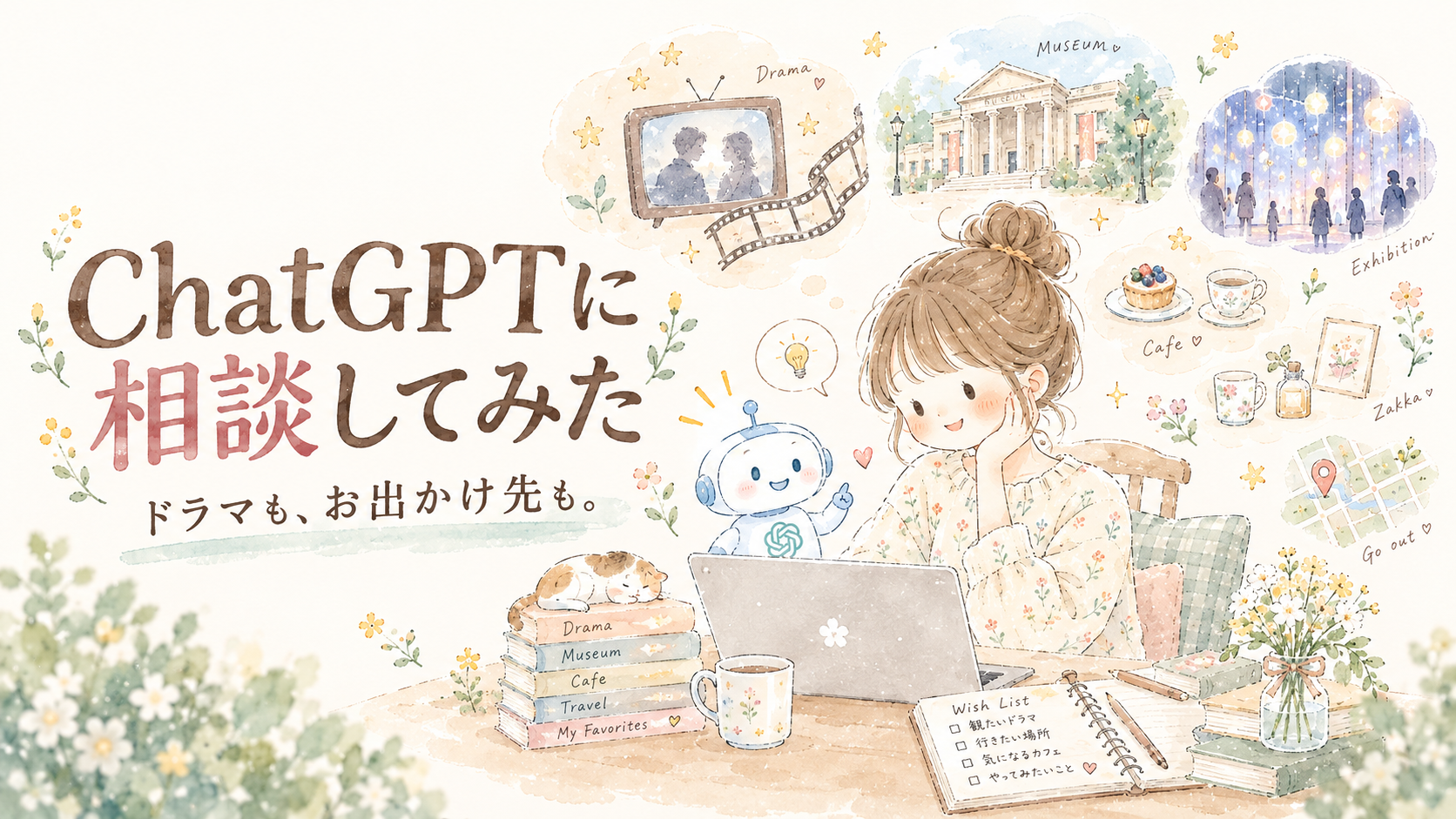
  • ChatGPTにドラマやお出かけ先を相談してみた|好みを伝えるほどおすすめが自分向けになる

    ChatGPTにドラマやお出かけ先を相談してみた|好みを伝えるほどおすすめが自分向けになる

    ChatGPTというと、

    「文章を書いてもらう」
    「仕事を効率化する」
    「わからないことを質問する」

    みたいな使い方を思い浮かべる人が多いかもしれません。

    私も、ブログの記事を添削してもらったり、
    イラスト制作の相談をしたり、
    仕事関係で使うことが多いです。

    でも最近は、ちょっと面白い使い方もしています😏

    次に見るドラマまでChatGPTに相談してる

    それどころか、

    「今度どこに出かけよう?」

    「私が好きそうな展示、何かない?」

    なんて、

    お出かけ先まで相談してる😁

    これが意外と便利なんです。

    次に見るドラマをChatGPTに相談

    過去のドラマって、たくさんありすぎませんか?

    NetflixやU-NEXT、TVerを開いて、

    「何か見たいな~」

    と思っても、

    結局、見てみないと自分が好きかわからない。

    そこで最近は、

    「次、何かおすすめある?」

    とChatGPTに聞くようになりました。

    もちろん、それだけでは私の好みはわからないので、

    私の好みを伝えてあります。

    「このドラマは大好きだった」

    「これは途中で見るのをやめた」

    「こういう話は苦手」

    「この俳優さんが好き」

    など、いろいろ伝えています。

    私の場合は、

    高橋一生さんや綾瀬はるかさんをはじめ、
    何十人も大好きな役者さんがいます。

    『義母と娘のブルース』
    『いちばんすきな花』
    『ルパンの娘』
    『まんぷく』
    『おっさんずラブ』

    など、好きなドラマもかなりバラバラ。

    一方で、

    グロいものは苦手だったり、
    重すぎる医療ものはあまり見たくなかったりもします。

    そんなことを、思いつくたびに伝えていきました。

    すると、

    単純に「人気のドラマ」を並べてもらうのではなく、

    「私にはどれが合いそうか」

    という基準で選んでくれるようになったんです。

    これが、なかなか楽しいんです。

    「おすすめ10選」より、「私はどれが好きそう?」と聞きたい

    もちろん、

    「おすすめドラマ」

    と検索すれば、たくさんの記事が出てきます。

    「絶対見るべきドラマ10選!」

    みたいな記事もいっぱいあります。

    でも……

    その10作品を、私が全部好きとは限りません😅

    評判がものすごくいい作品でも、

    私には合わないことがあります。

    逆に、

    それほど大きく話題になっていなくても、

    「これ好き!」

    となる作品もあります。

    ChatGPTに相談していて面白いのは、

    一度おすすめを出してもらって終わりではなく、

    「うーん、これはあまり興味ないかも」

    「もっと明るいのがいい」

    「これは見た。すごく好きだった!」

    「こっちは途中でやめちゃった」

    なんて返しながら、

    どんどん候補を絞っていけるところ。

    私が欲しかったのは、

    「世間で人気のドラマ」ではなく、

    「私が好きそうなドラマ」

    だったんだな、と気づきました。

    ちなみに私は、これまでnoteに書いた「好きなドラマ」などの記事も参考にしてもらいながら、おすすめを考えてもらいました。

    でも、もっと簡単に試すなら、

    「私が好きなドラマと役者さんは以下です。私におすすめのドラマを教えてください」

    と、好きなドラマや役者さんをできるだけたくさん伝えるところからでもいいと思います。

    私の好きなドラマと役者さん一覧はこちらです。

    そして、おすすめされたものに対して、

    「それは好き!」
    「これは好みじゃないかも」
    「これは見たけど途中でやめた」

    などと返しながら、何度かやり取りしていきます。

    私もそんなふうに「好き」「違う」を繰り返し伝えながら、少しずつ候補を絞っていきました。

    お出かけ先までChatGPTに相談するようになった

    そして最近は、

    ドラマだけではありません。

    行きたい場所まで相談しています😆

    私は、気になるものが結構多くて、

    ミニチュアやドールハウス、
    かわいい器、
    刺繍や手仕事、
    イラスト、
    ちょっと変わった雑貨、
    きれいな光の展示……

    などを見たいです。

    でも、

    「刺繍なら何でも好き!」

    「器なら何でも見たい!」

    というわけでもありません。

    同じジャンルでも、

    かわいいものだったり、
    きれいなものだったり、
    細かく作り込まれているものだったり……

    好きな雰囲気が結構あります。

    しかも、お出かけとなると、

    「どこでやっているか」

    も、ものすごく大事。

    ものすごく好みの展示でも、

    遠すぎると、

    「うーん……今回は無理かな💦」

    となってしまいます。

    そこで、

    「こういうものが好き」

    「この辺りなら行きやすい」

    「この展示は好きだった」

    「これはちょっと違った」

    なども含めて、ChatGPTに相談するようになりました。

    すると、

    ただの

    『東京で開催中のおすすめイベント』

    ではなく、

    私の好み+行けそうな範囲

    で候補を探してもらうことができます。

    これは、普通にイベント一覧を眺めているだけとは、
    ちょっと違う便利さがあります。

    好みを伝えるほど、相談しやすくなってきた

    ChatGPTを使い始めた頃は、

    質問するたびに、

    「私はこういうものが好きで……」

    と説明していました。

    でも、会話の中で好きなものや苦手なものを伝えながら使っていると、

    「これは私には合わなそう」

    「こっちの方が好きそう」

    と、条件を踏まえて一緒に考えてもらいやすくなります。

    私は、

    おすすめされたものに対して、感想を返す

    のも結構大事だと思っています。

    「よかった!」

    だけではなく、

    「これは違った」

    も伝える。

    そうすると次に相談するとき、

    また少し絞りやすくなります。

    ※同じ会話(チャット)の中では、それまでに伝えたことを踏まえて相談できます。また、ChatGPTには設定によって、過去の会話などを参考にして回答をパーソナライズする機能もあります。ただし、すべてのことを必ず覚えているわけではないので、大事な条件はその都度伝えた方が確実です。

    もちろん、ChatGPTのおすすめが必ず正しいわけではない

    ここは大事なところ。

    ChatGPTがおすすめしてくれたからといって、

    必ず自分に合うわけではありません。

    「絶対これ好きだと思う!」

    と言われても、

    見てみたら、

    「あれ?そうでもないぞ😂」

    ということもあります。

    イベント情報なども、

    開催期間や営業時間、
    場所、
    チケットの有無などが変わることがあります。

    なので私は、

    候補を探したり、
    比較したりするところではChatGPTを使いつつ、

    実際に出かける前には公式サイトなどで確認する

    ようにしています。

    ChatGPT自身も間違うことがあるので、

    「候補探しを手伝ってもらう」

    くらいに考えておくのが、ちょうどいいです。

    ChatGPTって、日常にもかなり使える

    今はもっと普通に、

    「今日、何見よう?」

    「今度どこ行こう?」

    「この中なら、私にはどれが合いそう?」

    なんて相談しています。

    考えてみれば、

    日常って、

    「どれにしよう?」

    の連続なんですよね。

    候補が多すぎて決められないとき。

    検索したけれど、自分に合うものがわからないとき。

    そんなときに、

    自分の好みを伝えながら一緒に候補を絞っていく。

    これもChatGPTの面白い使い方のひとつだと思いました。

    ChatGPTを使い始めた頃は、

    まさか、

    「次、何のドラマ見る?」

    まで相談するようになるとは思っていませんでした😁

    でも今では、

    ドラマも、

    お出かけ先も、

    ブログのネタ探しも、

    「これ、どうしようかな?」

    と思ったら、とりあえず相談してみる。

    私にとってChatGPTは、

    何かの答えを教えてもらうだけではなく、

    「私はどうしたいんだろう?」を一緒に整理する相手

    にもなっている気がします。

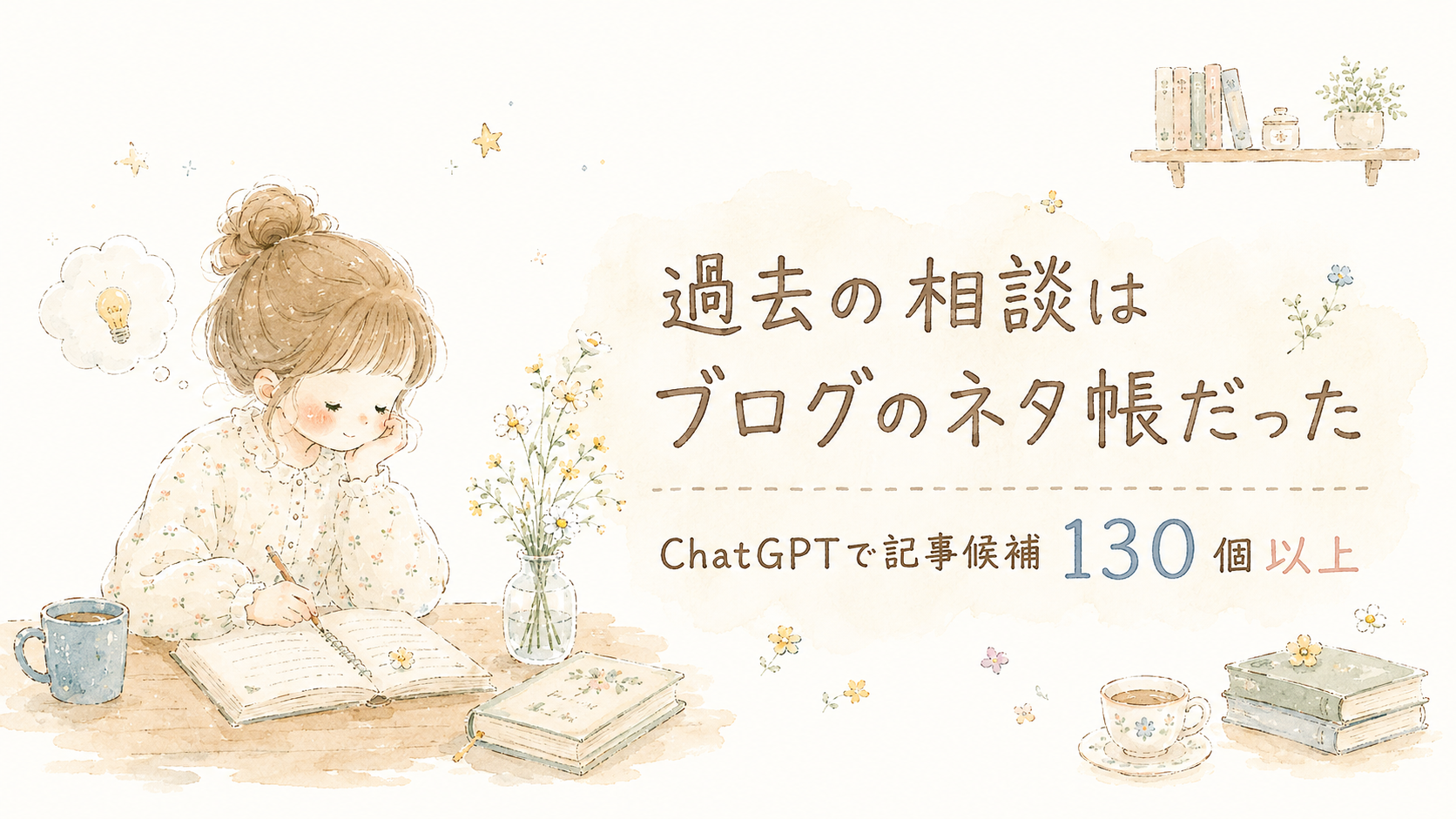
  • ChatGPTの過去の相談はブログのネタ帳だった|記事候補が130個以上見つかった

    ChatGPTの過去の相談はブログのネタ帳だった|記事候補が130個以上見つかった

    note毎日投稿を1年書いてきて、ネタに困ったことはありませんでした。

    なぜなら、書きたいことを書きたいように、

    なんでも書いていたから。

    でも、ブログは違いました。

    ネタに困ります。

    なぜなら、しっかりと人の役に立つものを書こうとするから。

    だからって、ChatGPTにネタを出してとはお願いしません。

    私が実際に困ったことから探したほうが、自分にしか書けない記事になりそうだったから。

    そこで私は、ChatGPTに、

    「これまで相談してきた内容の中から、ブログの記事にできそうなネタを拾って」

    とお願いしてみました。

    すると。

    出てきた記事候補、130個以上。

    ……そんなにあった!?

    というのも、もう1年以上、

    私はなんでもChatGPTに相談したり、添削してもらったりしてきました。

    記事ネタは、新しく考えなくてもよかった

    私はこれまでChatGPTに、本当に色々なことを相談したり、試したりしてきました。

    たとえば、

    • WordPressブログを作るときの手順
    • Codexで自分専用の作業管理アプリの作成
    • AIイラストの画風がなかなか揃わず、試行錯誤
    • 録音方法を久しぶりに調べたこと
    • YouTube動画をどう作ろうか悩んだこと
    • 小説の最終話を公開する前に、厳しくチェックしてもらったこと
    • noteも毎回添削
    • 家族や生活、体調、趣味も。

    などなど。

    そのときはもちろん、

    「ブログの記事を書くため」

    に相談していたわけではありません。

    ただ困っていたから聞いた。

    分からなかったから聞いた。

    やってみたいことがあったから聞いた。

    それだけです。

    でも、あとから見返してみると、

    これがそのまま、

    「実際に困ったこと」
    「調べたこと」
    「やってみたこと」
    「失敗したこと」
    「できたこと」

    の記録になっていました。

    考えてみれば、これって記事の材料として、かなりいいですよね😏

    「何を書こう?」より、「最近何に困った?」のほうが見つけやすい

    ブログのネタを考えようとすると、

    「人の役に立つ記事を書かなくちゃ」

    とか、

    「検索されるテーマは何だろう?」

    とか、

    つい考えてしまいます。

    でも今回やってみて、

    もっと身近なところから探してもいいんだなと思いました。

    たとえば私の場合、

    「AIイラストを同じ画風で揃えたいのに、なぜかだんだん雰囲気が変わっていく」

    ということで、何度もChatGPTで試していました。

    そのときは、

    なんでまた変わっちゃうの~!

    じゃあ、今度はこれならどう!?

    と夢中で試していただけでした。

    でも、これって、

    「AIイラストの画風を揃えようとして苦労した話」

    という記事にできます。

    WordPressで分からないことが出るたびに、

    「ここ、どうするの?」

    「このボタンで合ってる?」

    と聞いていたことも、

    まとめれば、

    「パソコンに詳しくない私が、ChatGPTに教えてもらいながらWordPressブログを作った話」

    になりました。

    そのとき困っていた自分にとっては、ただの「質問」だったものが、

    あとから見ると、

    全部、体験談の材料になっていたんです。

    ChatGPTに「記事になりそうなものを拾って」と頼んでみた

    私がお願いした指示文はこちらです。

    「50代から、好きなことを仕事に」
    「体調とうまく付き合いながら、AI、ブログ、YouTube、創作、イラストなど、好きなことを仕事にするために試していることを綴っています。」
    をテーマにしたブログサイトのブログネタを探してほしいです。
    過去のあなた(ChatGPT)への相談チャットを材料に、ブログの記事にできそうなネタをできるだけ拾ってください。
    まだ記事本文は作らず、まずは候補の洗い出しだけしてください。
    それぞれについて、
    ・記事ネタ
    ・どの相談内容が材料になるか
    ・なぜそう判断したか
    を整理してください。
    また、同じ相談から複数の記事にできそうなら、無理に1記事にまとめず、別の記事候補として出してください。
    私自身の「やってみた」「困った」「驚いた」「できた!」という体験が面白くなりそうなものも重視してください。

    ※私はChatGPT Plusプランを使用しています。使える機能や過去のチャットを参照できる範囲は、プランや設定によって異なる場合があります。

    過去の相談内容を材料にして、

    • 記事ネタ
    • どの相談が材料になるか
    • なぜそう判断したのか

    まで整理してもらいました。

    私が特に面白いと思ったのは「感情」も記事ネタになること

    もうひとつ、今回気づいたことがあります。

    記事になるのは、

    「役立つ情報」

    だけではありませんでした。

    たとえば、

    「できた!」

    と思ったこと。

    「こんなことまでできるの!?」

    と驚いたこと。

    「全然うまくいかない!」

    と困ったこと。

    「これなら続きができそう!」

    と急にやる気が出たこと。

    そういうものも、ちゃんと記事の種になります。

    むしろ、私自身が実際に感じたことが入っているほうが、

    ほかの人が書いた説明記事とは違うものになります。

    ChatGPTに一般的な知識だけを書いてもらえば、
    似たような記事は作れるかもしれません。

    でも、

    私がどこでつまずいたのか。

    何を勘違いしていたのか。

    何ができたときに嬉しかったのか。

    これは、私にしか書けません。

    そう考えると、

    「失敗したから記事にできない」

    ではなくて、

    失敗したからこそ記事になる

    ふふふ、失敗の数なら、たくさんある~~~😁

    過去の相談は、自分専用のネタ帳だった

    ブログのネタ帳って、

    思いついたときにメモしておかないといけないものだと思っていました。

    LINEにメモしたりしてました。

    でも私の場合は、

    すでにChatGPTとの会話の中に、

    かなりの量の「ネタ帳」ができていました。

    しかも、自分でメモ帳に

    「ブログネタ:AIイラスト」

    とだけ書いておくより、

    そのとき何に困っていたのかまで会話として残っているので、

    忘れっぽい私でも、思い出せる😆

    これは、かなり便利でした。

    「ブログネタがない」と思ったら、過去の自分を見てみる

    今回、130個以上の記事候補が出てきました。

    その一部分がこちらです。

    ChatGPTが過去の相談から整理したブログ記事候補の一部

    全部は書かないかもしれません。

    今だから書けるもの。

    もう少し体験がたまってから書いたほうがよさそうなもの。

    色々ありました。

    でも、

    「書くことがない」

    と思っていたところから、

    「どれから書こう?」

    に変わっただけでも、かなり助かります。

    もしChatGPTを普段から使っているなら、

    新しくブログネタを考える前に、

    一度、

    「私、今まで何に困ってた?」

    と過去の相談を振り返ってみるのも面白いかもしれません。

    そこには、

    自分が実際に経験したことだからこそ書ける記事の種が、

    思っている以上にたくさん眠っているかもしれません。

    私も今回見つけたネタを、

    これから少しずつ記事にしていこうと思っています☺️

    これまでに公開した記事ももしよろしければご覧ください✨

    パソコンに詳しくない私が、ChatGPTに教えてもらいながらWordPressブログを作ってみた

    プログラミングが分からない私が、Codexで自分専用の作業管理アプリを作った

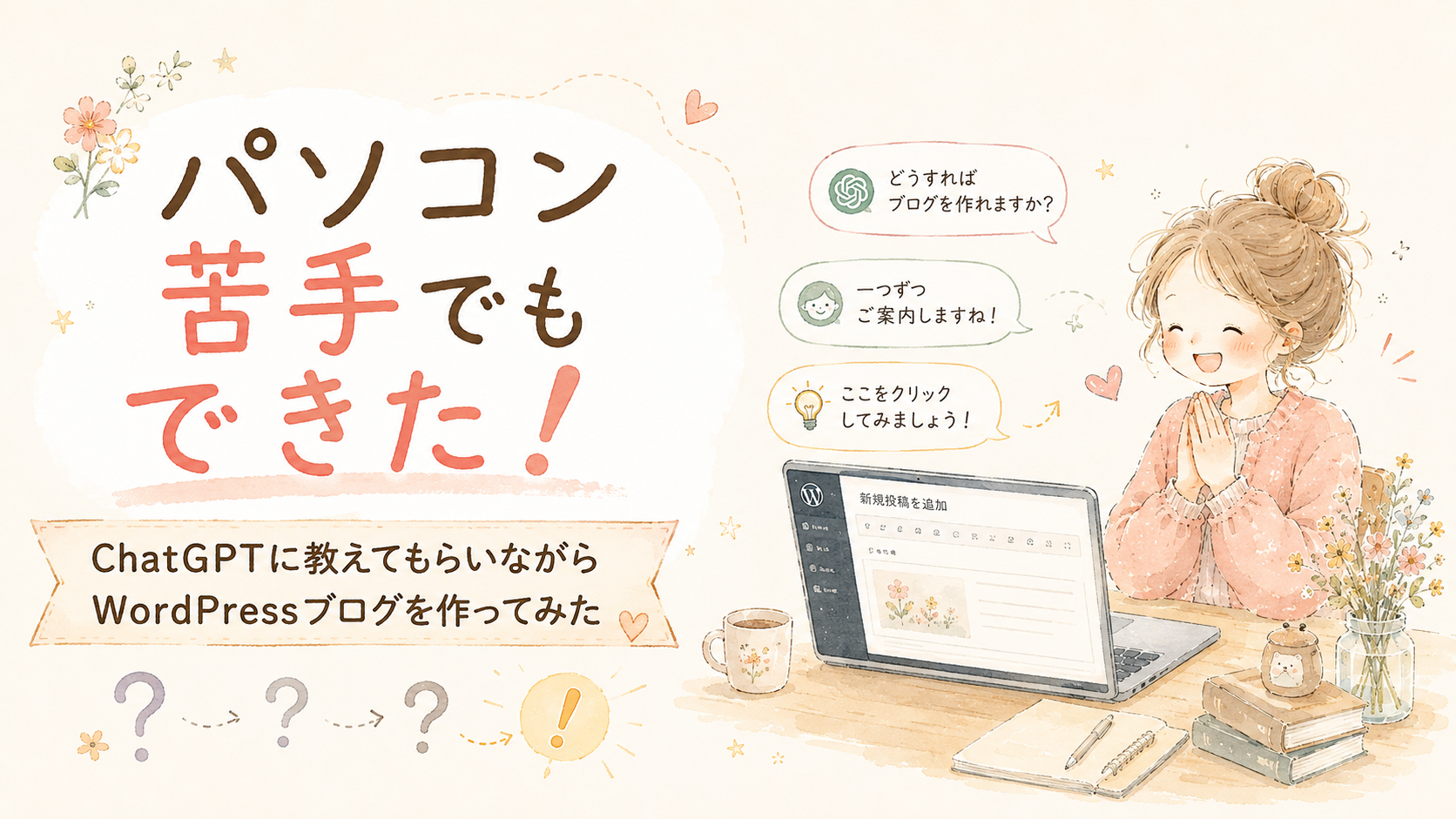
  • パソコンに詳しくない私が、ChatGPTに教えてもらいながらWordPressブログを作ってみた

    パソコンに詳しくない私が、ChatGPTに教えてもらいながらWordPressブログを作ってみた

    私、パソコンに詳しくありません。

    どちらかといえば、苦手意識が強いです💦

    それでもなぜか、パソコンを使って日々作業をしています。

    そして、ブログも開設。

    「ブログを作るならWordPressがいいらしい」

    くらいの知識からのスタートでした。

    サーバー?

    テーマ?

    ブロック?

    CSS?

    SEO?

    なんじゃそりゃ😱

    ……知らない言葉がいっぱいです。

    それでも今、こうして自分のWordPressブログを作って、記事を公開できるところまで来ました。

    私がやった方法は、とてもシンプル。

    一つ一つ、ChatGPTに手順を教えてもらったんです!

    今回は、パソコンに詳しくない私が、ChatGPTに教えてもらいながらWordPressブログを作ってみた話を書いてみようと思います。


    「ブログを作りたい。でも、何からやればいい?」

    私はもともとnoteで記事を書いていました。

    そして400日連続で投稿することができたので、自信になりました。

    そこで、

    「自分のブログも持っちゃお~」

    と、WordPressを始めることにしたのですが……

    実は数年前、一度やろうとしたことがありましたが、

    とにかくわからないことだらけ。

    何がわからないのかも、わからない💦

    そんな経験から、今回は、

    開設手順を最初から全て、ChatGPTに一つ一つ教えてもらいながら進めました。


    私の場合、「最初から全部教えて」ではうまくいかない

    ChatGPTに聞けば、一気にWordPressを完成させてくれる。

    ……というわけではありません。

    少なくとも、私にはそのやり方は合いませんでした。

    一度に、

    「まずこれをします、それができたら次にこれをして、ここを設定して……」

    といっぺんに説明されても、

    途中で分からなくなります。

    なので私は、

    一つずつ教えてもらう

    やり方にしました。

    最初に、私は、こんな聞き方をしました。

    なので、言われたことが出来たら、

    「できた」

    と伝えると次の手順を教えてくれます。

    パソコン画面のスクリーンショットを送れば、

    今どこまで出来ているのかを見てもらえて、

    「次こうしてみて」

    と教えてくれます。

    この繰り返しです。

    たぶん詳しい人が見たら、

    「それくらい自分でできるでしょ」

    と思うようなところまで聞いています😅

    分からないまま適当に押して、あとから何を変えたのか分からなくなるより、

    一個ずつ確認しながら進めるほうが、私にはずっと楽でした。

    ちなみにいつもChatGPTすごいな~と思うのは、

    私が誤字脱字、

    さらには、ときどきローマ字でも、

    前後の内容からちゃんと私の質問を推測して、

    返答してくれることです😏


    ブログの見た目も、ChatGPTと相談しながら作った

    WordPressは、

    記事を書く以外にも決めることがたくさん。

    トップページをどうするか。

    背景をどうするか。

    記事一覧をどう並べるか。

    本文の横幅はどのくらいにするか。

    タイトルと本文の間は空けるのか。

    アイキャッチ画像はどこに置くのか。

    あああ~~~

    細かい!

    でも仕方ない。

    実際に記事を投稿した後も、

    「あれ?これはなんか読みにくい」

    「ここ、広すぎない?」

    「スマホだと一行が短すぎる」

    みたいなことが、次々気になってきます。

    そんなときも、

    スクリーンショットを見せたり、

    「私はここが気になるんだけど、どう思う?」

    と相談したりしながら調整しました。

    私が作りたい雰囲気と、読みやすさのバランスを一緒に考えてもらう

    感じでした。


    「目次ってどうやって入れるの?」程度のことも聞いたよ

    記事を書き始めてからも、分からないことは続きます。

    たとえば目次。

    noteでは目次を使っていたので、

    WordPressでも入れたいと思いました。

    ところが、

    「+」から探しても、それらしいものが見つからない。

    そこでChatGPTに聞きながら探して、

    私の環境では「Table of Contents」を検索して目次を入れました。※目次の表示方法や名前は、使っているテーマやプラグインなどによって違う場合があるみたいです。

    入れてみたら今度は、

    「目次っていう文字がない」

    「前の文章との区切りが分かりにくい」

    と気になって、また調整。

    ひとつ解決すると、次が出てきます💦

    でも、そのたびに検索して何十分も悩むのではなく、

    今困っていることを、そのまま文章で聞ける

    のはかなり助かりました。


    ChatGPTがあるから、「分からない」で止まらなくなった

    今回WordPressを作っていて、一番大きかったのはこれかもしれません。

    以前の私なら、

    分からない画面が出てくる。

    検索する。

    説明を読む。

    その説明もよく分からない。

    疲れる。

    「もういいや」

    となっていたと思います。

    ChatGPTの場合、

    「この言葉の意味が分からない」

    と言えば、そこから説明してもらえます。

    それでも分からなければ、

    「もっと簡単に教えて」

    と言える。

    画面が違えば、

    「その項目がありません」

    と言える。

    そして、

    私が分からないところだけ、何度でも聞けます。

    人に同じことを何回も聞くのは申し訳ない気持ちになりますが、

    ChatGPTには、

    「分からない。もう一回」

    を遠慮なく言えちゃう。

    めちゃくちゃ優秀でやさしい、私の専属パソコン先生です😁


    ただし、ChatGPTの説明が必ず正しいとは限らない

    ここは大事なので書いておきます。

    私はかなりChatGPTに頼りながらブログを作りましたが、

    ChatGPTの説明を、そのまま全部正しいと思って操作しているわけではありません。

    WordPressはテーマやプラグイン、バージョンなどによって画面や機能が変わります。

    ChatGPTが説明してくれた場所に、その項目がないこともありました。

    説明どおりにやっても、うまくいかないこともあります。

    その場合は、

    「その項目がない」

    「今の画面はこうなっている」

    と伝えて、別の方法を考えてもらいました。

    大きな変更や更新をするときは、先にバックアップを確認してから進めると安心です。

    この記事を書いている時点での私の環境や体験をもとにしているので、同じ操作をする場合は、ご自身の環境も確認しながら進めてください。

    ちなみに私が使用しているのは、

    ChaGPT Puls プラン・詳細設定モデルGPT-5.6 Sol 高い です。


    そして、ちゃんと記事を公開できた

    こうして作ったブログで、

    記事も無事に公開できました。

    まだ直したいところはあります。

    「ここ、もうちょっとこうしたいな」

    というところも、きっとこれからどんどん出てくると思います。

    でも、

    何もなかったところから、

    自分のブログができて、

    そこに自分の記事が載っている。

    それを見ると、

    ちゃんと作れたんだなあ。

    と、嬉しいです😆

    WordPressに興味はあるけれど、

    「難しそうだから私には無理」

    と思っている人がいたら、

    今はこんなやり方もあります。

    全部を理解してから始めなくても大丈夫。

    少なくとも私は、

    パソコンに詳しくないまま、ChatGPTに一個ずつ聞きながら、WordPressブログを作ることができました。

    そしてたぶん、

    これからも分からないことが出るたびに聞きます😏

    ブログ作りも、

    まだまだ始まったばかりです。

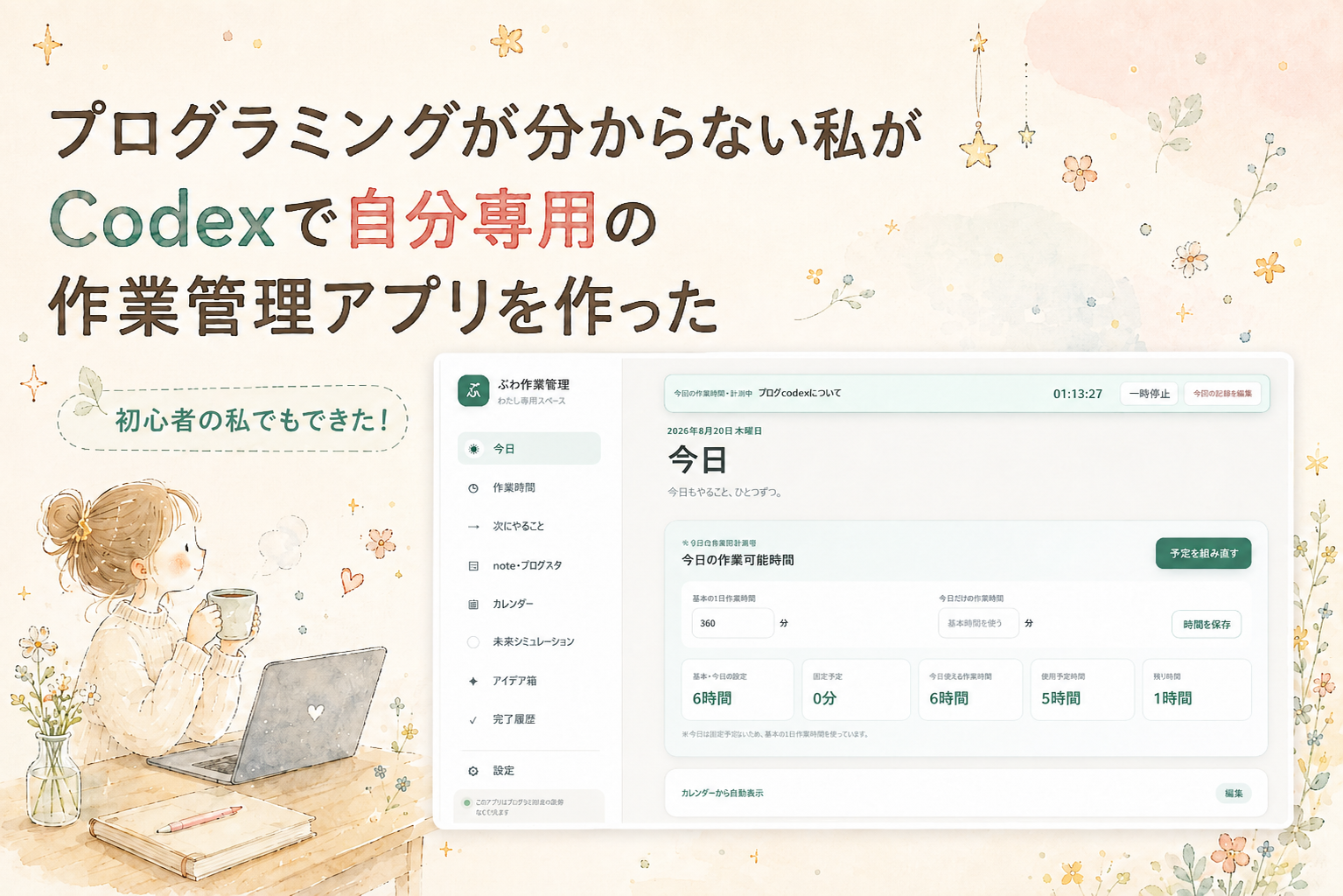
  • プログラミングが分からない私が、Codexで自分専用の作業管理アプリを作った

    プログラミングが分からない私が、Codexで自分専用の作業管理アプリを作った

    私、プログラミングは

    まったく分かりません。

    そんな私が今、

    自分専用の作業管理アプリを使っています。

    正確には、パソコンのブラウザで使う、自分専用のWebアプリ。

    インターネット上に公開してみんなに使ってもらうものではなく、今回は自分のWindowsパソコンで使うために作りました。

    今日やることを決めたり、

    予定を入れたり、

    思いついたことを忘れないうちに置いておいたり。

    いっぱいある作業内容から、締切などを考慮して、今日の作業を自動で提案してくれたり、

    作業時間の計測、

    ポモドーロのように休憩時間のお知らせや、

    作業工程の多いものは締め切りまでに終わらせることができるのかという予測まで、できちゃいます!

    自分専用の作業管理Webアプリ「ぷわ作業管理」の今日画面

    少し前まで、

    自分がこんなものを使って仕事をするとは思っていませんでした。

    だって私は、

    「よし! アプリを作ろう!」

    と思っていたわけではないんです。

    始まりは、

    やることが多すぎる。

    今日、何からやればいいの?と考えるのが大変。

    これを、どうにかしたかっただけでした。

    Excelで作ろうとして、

    Codexに変更して、

    気づいたらこんなに素敵なものができました✨

    「できた!」

    となったのに、

    そのすぐあとにはもう、

    「あ、ここ直したい」

    が出てきて、直したいところがどんどん増えていく。

    今回は、プログラミングが分からない私が、どうやって自分用の作業管理アプリを作ることになったのか。

    そして実際に使ってみて、

    「自分専用って、こういうことなのかも」

    と思った話です。

    ※この記事は2026年8月19日時点の私の体験をもとにしています。私はChatGPT Plus・Windows環境でCodexを利用しています。プランや利用環境によって、利用上限・機能・画面・手順などが異なる場合があります。また、サービスの仕様は今後変更される可能性があります。最新情報はOpenAI公式をご確認ください。

    目次

    先に、私がやった流れをざっくり言うと

    今回の私は、ChatGPTに相談しながら、

    Excelで欲しい作業管理の形を作る

    ↓

    作りたい形を上手く作れなかった

    ↓

    Codexで作ることに変更、ChatGPTに希望を伝えながら、指示文を作成してもらう

    ↓

    できたものを実際に触ってみる

    ↓

    「ここ違う」「こっちはこうしたい」をChatGPTに伝えて指示文を作成、修正する

    という感じで進めました。

    なのでこの記事は、

    「このコードを書けば同じアプリが完成します」

    というプログラミング講座ではありません。

    プログラミングが分からない私が、Codexを使って自分用のWebアプリを作ってみた体験談

    です。

    Codexは、コードの読み書きやソフトウェア開発の作業を支援するOpenAIのAIエージェントです。


    そもそも欲しかったのは、「今日これをやる」が分かる場所

    私が今やっていることって、種類が多いんです。

    ブログ。

    YouTube。

    note。

    イラストAC。

    その他、創作色々。

    Webまわりの作業。

    雑務。

    全部ひとりで行ってます。

    そのうえ、

    「あれもやりたい」

    「これも、いつかやりたい」

    というものが、どんどん出てきます。

    で、困るのが、

    今日、何する?

    です。

    やることがたくさんあると、

    何をするか考えているだけで時間が過ぎることがあります。

    だから欲しかったのは、

    朝になったら、そこだけ見れば作業を始められる場所。

    全部の仕事を毎朝見て、

    「今日はどれにしようかな……」

    と考えなくていい。

    今日やるものだけ、分かればいい。

    最初は、Excelで何とかしようとしました。


    まずはExcelで作業管理しようとした

    これまでも、スプレッドシートで管理していました。

    作業管理に使っていたスプレッドシートの予定一覧

    下の方にいつかやりたいことなどの予定も入れておいて、

    行を掴んで移動させたり、

    終わった予定は削除したり、

    行を増やして予定を追加して、使っていました。

    でも、かなり面倒。

    なので、もっと使い勝手が良くならないかと、

    ChatGPTに相談。

    Excelで作ってもらいましたが、

    使い方を覚えるのも大変そうな表がいくつも出てきました。

    そして、

    これ、もしかしてCodexでつくれるのかも?

    と思って聞いてみました。


    Codexへの指示は、ChatGPTに作ってもらいました

    私はこれまでChatGPTにいろいろ相談してきたので、

    いきなりCodexへ指示するのではなく、

    まず普段のChatGPTのチャットで相談しました。

    このブログを始めたときも、分からないことをChatGPTに聞きながら進めました。

    そして、作りたいものや直したいところをChatGPTに伝えて、
    Codexへ送る指示文を作ってもらいました。

    私が伝えたのは、

    難しいプログラミング用語ではありません。

    今日やるものを分かりやすくしたい。

    固定予定も入れたい。

    今日はあと何時間作業できるのか知りたい。

    何か思いついたら、アイデアをすぐ残したい。

    動画などは、ひとつの「作るもの」としてまとめて管理したい。

    作業時間の記録や、

    座りっぱなし防止の休憩の知らせもほしい。

    実際にChatGPTへ相談したときも、こんな感じで、

    「何を作りたいか」より

    「私はこう使いたい」

    をそのまま伝えていました。

    作りたい作業管理アプリについてChatGPTに相談している画面

    誤字が多いし、文章もめちゃくちゃで、思いついたままに入力してますね💦

    ご覧のように……

    一回お願いしたら、理想のアプリ完成!

    ではありませんでした。

    作ってもらう。

    見る。

    触る。

    「あ、ここ上手く動かない」

    「こんな機能も増やしたくなった」

    となる。

    また直してもらう。

    そしてまた触る。

    私の場合は、これの繰り返しでした。

    だから、

    プログラミングを覚えて、自分でコードを書いてアプリを作った

    という感覚とは、かなり違います。

    欲しいものを言葉で伝えて、

    出てきたものを見ながら、

    「私には、こっち」

    と少しずつ変えていきました。


    Codexで、自分専用の作業管理Webアプリができた

    そうやって出来上がってきたのが、

    「ぷわ作業管理」

    です。

    今は、

    • 今日
    • 作業時間
    • 次にやること
    • note・ブログネタ
    • カレンダー
    • 未来シミュレーション
    • アイデア箱
    • 完了履歴
    • 設定

    といった画面があります。

    最初は、

    今日やることが分かればいい。

    くらいだったはずなのに。

    ずいぶん増えました。

    ちなみに万が一、入力したことが消えた場合に備えて、バックアップ機能まであります。

    「今日の作業を自動で組む」

    機能まで付きました。

    これまでのExcelから考えると、

    だいぶ進化しました。

    さらに、作業工程が多いものは、

    「このままで締め切りまでに終わりそう?」

    というのを見るための

    「未来シミュレーション」も作りました。

    最初は「今日やることが分かればいい」くらいだったのに、
    こんなところまで増えました。

    締め切りまでに作業が終わりそうか確認できる「ぷわ作業管理」の未来シミュレーション画面

    何か思いついたら、とりあえず「アイデア箱」へ

    とりあえず「アイデア箱」へ入れます。

    そのあと、

    「これ、本当に作ろう」

    となったものは、

    ブログ記事やYouTube動画など、制作するものとして引き継げます。

    私は、

    思いつく → 置いておく → 後から育てる

    ができる場所が欲しかったんです。

    終わった仕事は、履歴に残ります。

    全部消えてスッキリ!

    もいいんですが、

    私の場合、

    「私、これだけやったんだ」

    が見えるのも、ちょっとうれしい。

    なので、終わったものも残す形にしました。


    「あ、一旦完了までできた!」……なのに

    ちゃんと動く。

    自分で使える。

    たのしい~~~🤩

    プログラミングが分からない私が、

    自分専用の作業管理アプリを使っている。

    少し前には考えていませんでした。

    ……で。

    終わった。

    と思ったんですが。

    終わりませんでした。

    使ったら、すぐ、

    「ここ、直したい」

    が出てきました。


    制限がかかった💦

    修正を繰り返していたら、

    Codexの利用上限に達してしまいました💦

    私のときは、次に使えるまで4日ほど待つ状態になりました。

    ちなみに私はChatGPT Plusプランです。

    私の場合、プランを上げるなどの選択肢もありましたが、

    ここは我慢……

    手直ししたい部分はまだありますが、

    とりあえず使いたかった機能は使えているので、

    使い始めています😁

    「私がアプリに合わせる」じゃなくて、「アプリを私に合わせる」

    普通のアプリを使っていて、

    「ここ、もうちょっとこうだったらいいのに」

    と思うことがよくあります。

    でも用意されている使い方に、こちらが合わせるしかありませんでした。

    でも、今回は逆!

    「私には、こっちの方が使いやすい」

    と思ったら、

    アプリの方を変える。

    そんなことまでできるようになったなんて、

    夢のようです~~~😍


    プログラミングが分からない私が、Codexを使って分かったこと

    もし最初に、

    「必要な機能を全部決めてください」

    と言われても、

    私は無理です。

    使ってみないと分からないことも多い。

    なので私には、

    作る → 触る → 気づく → 直す

    ということができるのが、とてもよかったです。

    それともうひとつ。

    私には、いきなりCodexへお願いするより、

    『私は何に困っているのか』

    を、まずChatGPTに相談するやり方が合っていました。

    そこからCodexへの指示文を作ってもらって、少しずつ形にしていきました。


    Codexで自分用アプリを試してみたい人へ。3つの注意点

    ここだけは、ちょっと真面目な話です。

    私と同じようにやれば、誰でもまったく同じものが作れる

    とは限りません。

    私は2026年8月時点で、ChatGPT Plus・ChatGPT内のCodex・Windows環境を使っています。

    Codexの利用上限や使える機能は、プランや利用環境などによって異なる場合があります。

    サービスの仕様や料金体系は変わる可能性があるので、

    実際に試すときはOpenAIの最新の公式情報も確認してください。

    1.料金と利用上限を確認する

    使う前に、

    自分のプランや設定ではどうなっているのか

    を確認しておく方が安心です。

    Codexの利用上限については、OpenAI公式の案内で最新情報を確認できます。

    2.大事なファイルは、戻せるようにしてから

    何かあっても元へ戻せる状態

    で作業した方が安心です。

    作業前のファイルやフォルダをコピーして残しておくなど、

    自分で戻せるものを用意しておく。

    3.アプリのデータと、Codexに渡す情報は別に考える

    自分のPCで使うアプリだから、Codexへ入力した内容も全部PCの中だけ

    という意味ではありません。

    個人向けのChatGPTやCodexでは、設定によって入力した内容がモデル改善に使われる場合があります。モデル改善への利用は、設定からオプトアウトできます。またCodexには、フル環境のモデル改善への利用について別の設定もあります。


    「こんなのがあったら、私がちょっと楽」から始めてよかった

    今回私にとって一番大きかったのは、

    プログラミングが分からなくても、

    「こんなのがあったら、私がちょっと楽なんだけど」

    から始められたこと。

    次に、

    「毎回これ、面倒だな」

    と思うことがあったら。

    私はたぶん、

    「これ、自分用に何か作れないかな?」

    と、また考えることでしょう。

    少し前までの私にはなかった選択肢が、

    ひとつ増えました。

    作業管理以外にも、

    きっと何かいい自分専用アプリ、

    作れるんではないだろうか?

    と、すでに夢が広がっています😁

  • 50歳から、好きなことを仕事に。ブログを始めました|ぷわぽのん

    50歳から、好きなことを仕事に。ブログを始めました|ぷわぽのん

    はじめまして。
    ぷわぽのんです。

    ……と書きつつ、

    noteでは、もうずいぶん長いこと「ぷわぽのん」として書いてきたので、

    「はじめましてじゃないよ~」

    という方も、もしかしたら来てくださっているかもしれません😊

    このたび、WordPressでブログを始めることにしました。

    49歳で会社を作りました

    私は49歳で、合同会社を設立しました。

    もともと、

    「好きなことを仕事にしたい」

    という気持ちは、ずっとありました。

    イラストを描いたり、文章を書いたり、YouTubeをやってみたり。

    AIが身近になってからは、

    「こんなことまでできるの!?」

    と面白くなって、いろいろ試すようにもなりました。

    そして、

    「これから本気でやってみよう」

    と思って会社まで作ったのですが……。

    人生、なかなか予定どおりにはいきません💦

    会社を作ったあと、体調を崩しました

    会社を作って、

    「よし、これから!」

    と思ったあと。

    体調を大きく崩してしまい、思うように活動できない時期が続きました。

    やりたいことはある。

    作りたいものもある。

    でも、身体がついてこない。

    そんな感じで、

    「やりたいのにできない」

    という時間が思っていたより長くなりました。

    今も、完全に元通り!

    というわけではありません。

    だから、

    「元気になったら始めよう」ではなく、

    今の自分にできるやり方で、もう一度やってみよう

    と思っています。

    50歳。もう一度、好きなことを仕事にしてみる

    そして今年、50歳になりました。

    50歳って、

    もっと大人になっていると思っていました😂

    でも実際には、

    やりたいことに迷ったり、

    「これでいいのかな?」

    と思ったり、

    新しいものにワクワクしたり。

    思っていたより、昔と変わりません。

    むしろ最近は、

    AIや新しいサービスのおかげで、

    「今からでも、できることって結構あるのかもしれない」

    と思うことが増えました。

    だったら、

    もう一度やってみよう。

    このブログも、そのひとつです。

    このブログに書いていくこと

    ここでは、

    AIを使って実際にやってみたこと。

    ブログやnoteのこと。

    YouTube制作のこと。

    イラストや創作のこと。

    「難しそう」と思っていたことを、

    専門知識のない私が実際にやってみて、
    どこで困ったのか、どうやったらできたのか。

    そして、

    「好きなことや、自分にできることで、どこまで仕事や収入につなげられるのか」

    ということも書いていきたいと思っています。

    成功したことだけではなく、

    失敗したことや、

    「これは思っていたのと違った!」

    みたいなことも、たぶんたくさん出てくると思います。

    むしろ、そっちのほうが多いかもしれません😅

    でも、

    実際にやった人の

    「ここでつまずいた」

    「こうしたらできた」

    という話って、

    誰かの参考になるかも?

    と思っているので、

    できるだけ実際にやってみたことを残していこうと思っています。

    「今さら」じゃなく、「今から」

    50歳になって、

    体調にも波があって、

    分からないこともいっぱいあります。

    WordPressだって、

    今もまだ、分からないことだらけです。

    それでも、

    ひとつずつ調べたり、

    ChatGPTに聞いたりしながら、

    こうしてブログまで作ることができました。

    そして作っている途中で、

    「えっ、こんなことまでできるの!?」

    ということも、いくつも発見しました!

    その話は、次の記事で書きたいと思っています😁

    50歳から。

    ものすごく大きなことができるかどうかは、まだ分かりません。

    でも、

    好きなことを仕事にするために、今の自分にできることをひとつずつ。

    このブログには、その記録を残していきます。

    同じように、

    「何かやってみたい」

    「好きなことを仕事にできたらいいな」

    「でも、今からでも大丈夫かな」

    と思っている方に、

    どこかひとつでも参考になることがあったらうれしいです。

    これから、よろしくお願いします😊

    ぷわぽのん